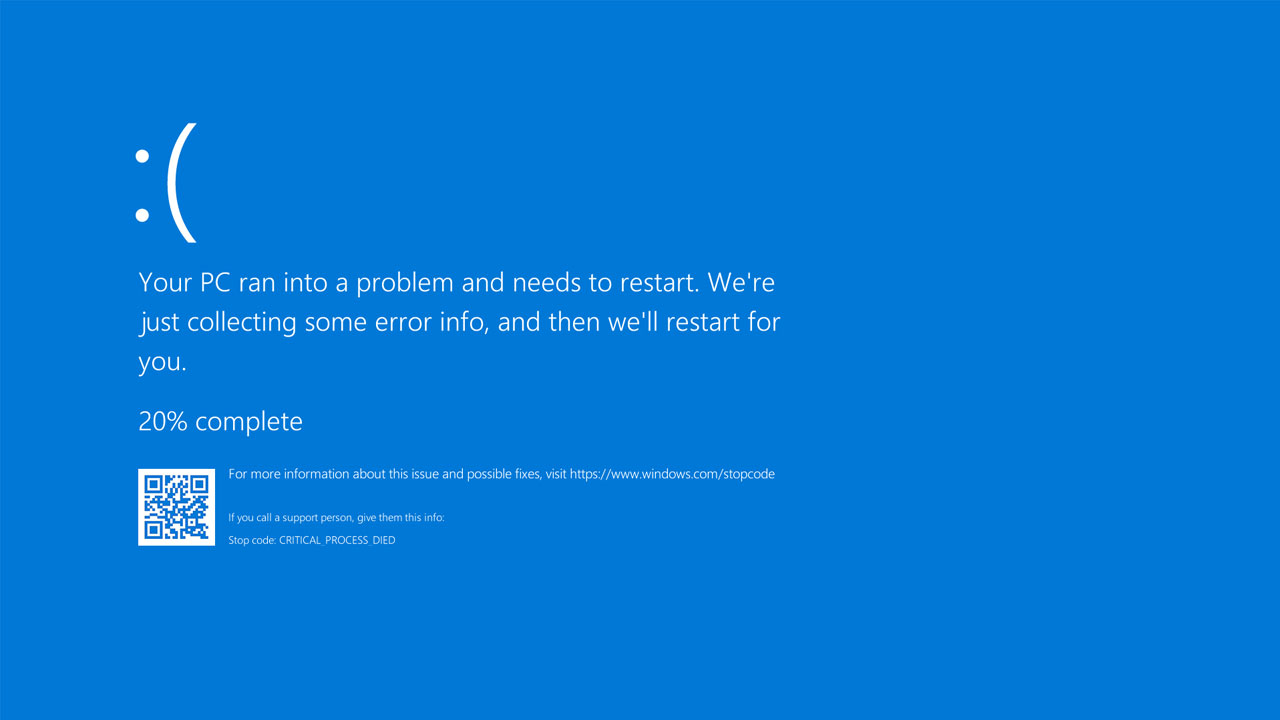
صفحه مرگ ویندوز که به نام های دیگری مانند BSOD – Stop code error – صفحه مرگ آبی ویندوز و … شناخته می شود نشان دهنده یک مشکل جدی و اساسی در سیستم است.
صفحه مرگ ویندوز، آبی یا مشکی؟
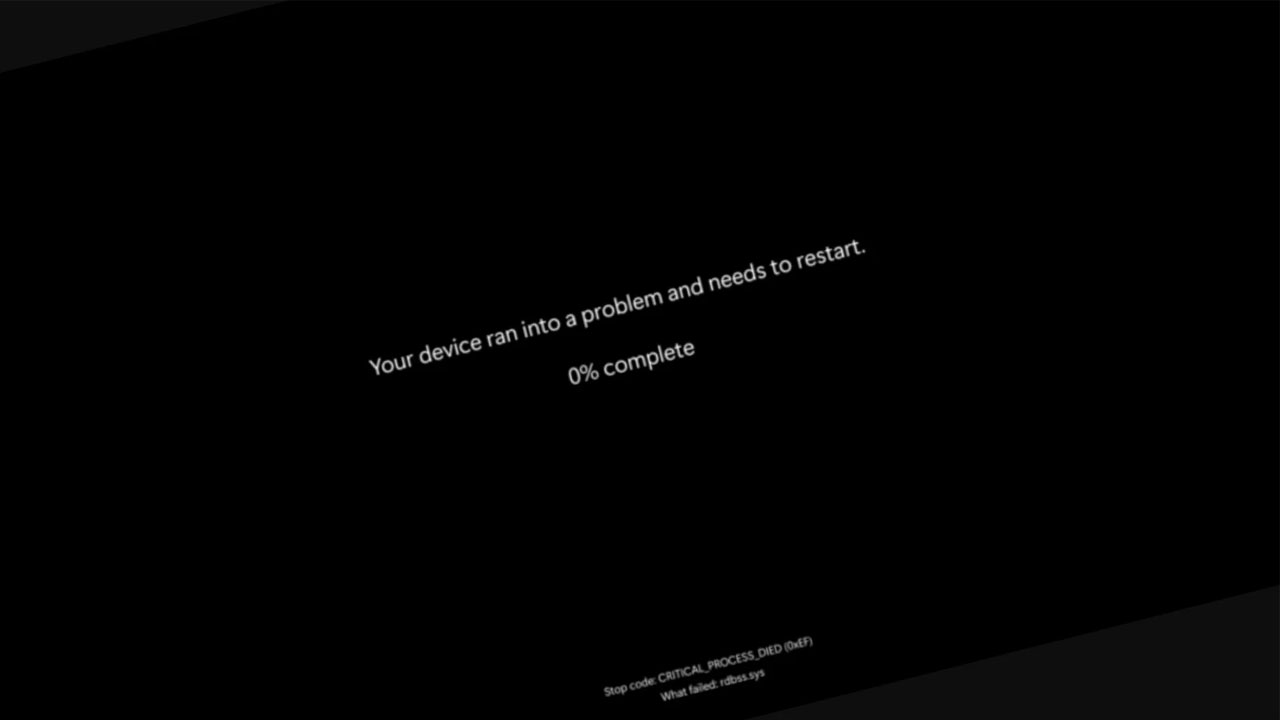
لطفا توجه داشته باشید شرکت Microsoft که ارائه دهنده ویندوز است از نسخه 24H2 ویندوز 11 به بعد، صفحه مرگ مشکی را جایگزین صفحه مرگ آبی کرده است. صفحه مرگ مشکی حاوی اطلاعات دقیق تری نسبت به صفحه مرگ آبی ویندوز است که این مورد می تواند کمک زیادی در عیب یابی و رفع مشکل نماید.
در تصویر زیر، صفحه مرگ مشکی ویندوز را مشاهده می کنید:
دلایل نمایش صفحه مرگ ویندوز چیست؟
از عمده دلایل نمایش صفحه مرگ ویندوز می توان به موارد زیر اشاره کرد:
- مشکلات سخت افزاری مانند ناسازگاری، خرابی و …
- نصب نبودن یا نصب اشتباه درایوهاس سخت افزاری
- خرابی هسته ویندوز و از بین رفتن فایل های سیستمی و ضروری (ویروسی شدن، قطعی برق و …)
- پرشدن فضای درایو ویندوز و در نتیجه عملکرد ناقص ویندوز
- وجود باگ احتمالی در ویندوز به دلایلی مانند نصب نسخه بتا و …
- ضعیف بودن سخت افزار و عدم تحمل زیر فشار پردازشی
البته موارد دیگری نیز می تواند وجود داشته باشد که نیازی به طرح آن نیست و ممکن است مسیر آموزش را منحرف کند.
راهکارهای حل مشکل صفحه مرگ ویندوز 11 و 10
راهکارهای ارائه شده توسط مایکروسافت به شرح زیر است:
- جدا کردن سخت افزار جدیدا اضافه شده
- اجرا کردن ویندوز در حالت Safe Mode
- بررسی وضعیت درایورها در Device Manager
- آزاد کردن فضای درایو ویندوز در صورت پرشدن
- نصب و بروزرسانی آخرین نسخه ویندوز
- استفاده از قابلیت System Resote ویندوز
که در ادامه به تشریح و آموزش هر کدام از موارد فوق خواهیم پرداخت.
نمایش صفحه مرگ ویندوز به دلیل ناسازگاری سخت افزاری
اگر به تازگی یک سخت افزار جدید مثل رم، هارد، کارت گرافیک و … به سیستم خود اضافه کرده اید و قبل از آن مشکل صفحه مرگ ویندوز را نداشته اید می توان گفت به احتمال بسیار زیاد، مساله مربوط به ناسازگاری سخت افزاری یا وجود ایراد و خرابی در سخت افزار مورد نظر است. برای تست این مساله می توانید سخت افزار جدیدا اضافه شده را از سیستم جدا کرده و مجددا بررسی نمایید. اگر با جداسازی قطعه، مشکل برطرف شد احتمالا قطعه سخت افزاری مشکل داشته و یا با سیستم شما ناسازگار است. همچنین احتمالا درایور آن به درستی نصب نشده و توسط سیستم شناخته نشده است.
ناسازگاری، خرابی یا نصب نبودن درایور؟ مشکل از کجاست؟
تشخیص ناسازگاری آنچنان کار سختی نیست بخصوص زمانی که به تازگی سخت افزار جدید اضافه کرده و با این مشکل مواجه شده باشیم. نصب نبود درایور نیز به راحتی قابل تشخیص است که آن را در بخش Device Manager آموزش می دهیم.
اما تشخیص خرابی کمی سخت است و البته نیاز به سخت افزار جایگزین دارد. برای مثال اگر شما فکر می کنید رم خراب شده است با تعویض آن می توانید این مساله را تست کنید که در بسیاری از مواقع این امکان برای ما به دلیل عدم دسترسی به چند سخت افزار جایگزین وجود ندارد. اما مورد دیگری که باید به آن توجه داشت این است که می توانید قطعه یا قطعه های مورد نظر مانند رم، هارد و … را در سیستم مشابه دوستان و آشنایان جاگذاری کنید و سلامت آن را بررسی نمایید.
در بسیاری از مواقع ممکن است خرابی سوکت، کابل، پایه و مواردی از این دست، دلیل اصلی مشکل باشد که نیاز به کمی دقت و بررسی دارد.
بررسی و رفع مشکل صفحه مرگ ویندوز به کمک Safe Mode
زمانی که ویندوز بالا نمی آید و قبل از صفحه خوش آمد، صفحه مرگ ویندوز نمایش داده می شود می توانید از حالت Safe Mode استفاده کنید تا ویندوز اجرا شود و بتوانید مراحل عیب یابی را در آن محیط انجام دهید. تقاوت حالت عادی و Safe Mode این است که در حالت Safe Mode یکسری موارد زیر غیرفعال هستند تا وقوع خطاها به حداقل برسد.
این موارد عبارتند از:
- عدم فراخوانی برنامه های اجرا در زمینه یا Startup
- نمایش تصویر با حداقل رزولوشن (معمولا 800 در 600 پیکسل)
- غیرفعال بودن بسیاری از قابلیت های عملکردی و نرم افزاری ویندوز و برنامه های دیگر
- امکان غیرفعال سازی کامل شبکه و یا اجرای محدود آن
- فراخوانی حداقلی و صرفا ضروری داریورهای سخت افزاری سیستم
آموزش فراخوانی ویندوز در حالت Safe Mode
برای اینکار می بایست به محیط Windows Recovery Environment بروید که روش های مختلفی برای آن وجود دارد. توجه کنید که انجام تنها یکی از روش ها کافی است مگر اینکه نتوانید آنرا انجام داده و به سراغ مورد دیگر بروید. این روش ها عبارتند از:
- Restart کردن ویندوز با نگه داشتن دکمه Shift کیبورد
- مسیر Settings > System > Recovery بخش Recovery options گزینه Advanced startup دکمه Restart now
- فراخوانی ویندوز در حالت Automatic Repair (آموزش در ادامه)
- استفاده از بسته نصبی بوتیبل ویندوز (فلش مموری یا DVD)
پس از اجرا شدن Windows RE کافیست مسیر زیر را دنبال کنید:
Troubleshoot > Advanced options > Startup Settings > Restart
پس از انجام اینکار، سیستم ری استارت شده و محیط Startup Settings مطابق تصویر زیر نمایش داده می شود:
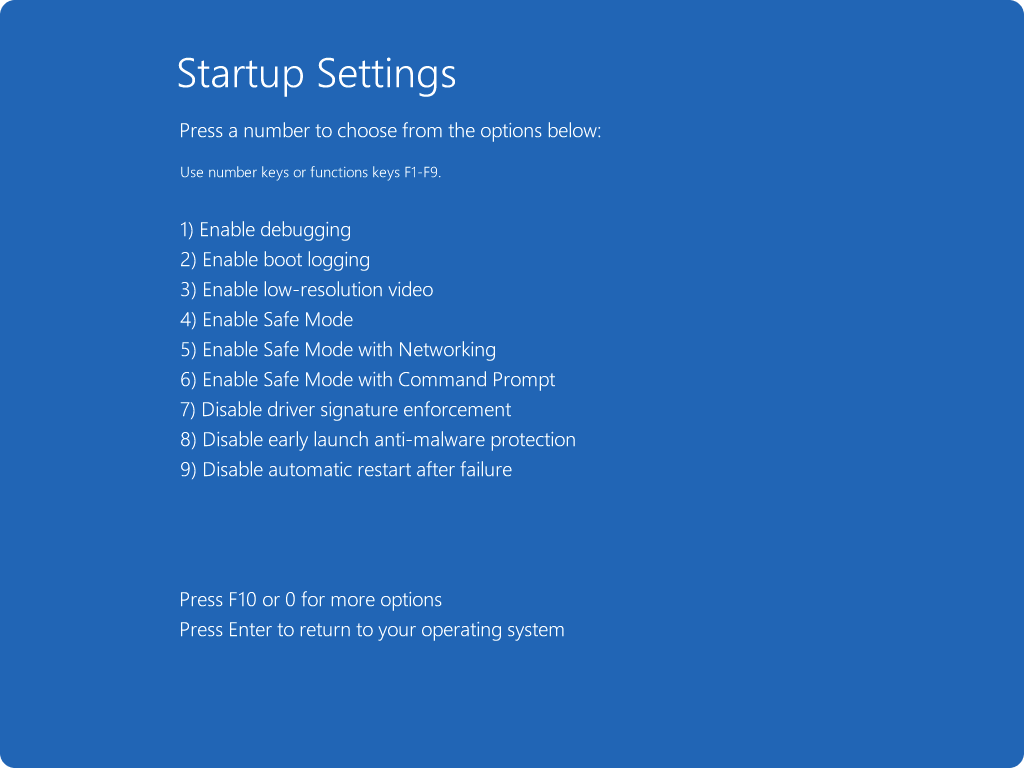
که در آن کافیست کلید F4 یا F5 و یا F6 را برحسب نیاز فشار دهید. F4 فراخوانی ساده Safe Mode و F5 با شبکه و F6 با ابزار CMD است. مدل پیشنهادی F6 است که می توانید به کمک CMD دستورات مهمی را وارد کرده و مشکل را رفع کنید.
بررسی وجود مشکل درایورها در ابزار Device Manager
با جستجوی عبارت Device Manager در منوی Start می توانید به آن دسترسی داشته باشید. همچنین می توانید عبارت devmgmt.msc را در پنجره Run که با کلید ترکیبی Win+R ظاهر می شود، وارد کنید.
در ابزار Device Manager که لیستی از قطعات سخت افزاری سیستم شما را نمایش می دهد باید به دنبال مواردی باشید که با علامت ! نمایش داده می شوند. وجود این علامت به معنی شناخته نشدن درایور این سخت افزار در ویندوز است که برای رفع آن می بایست اقدام به نصب درایور آن نماییم. اقدامات زیر برای رفع مشکل پیشنهاد می شوند:
- آپدیت کردن ویندوز که بسیاری از درایوهای سخت افزاری را شناسایی و نصب می کند.
- پیدا کردن درایور از وب سایت اصلی ارائه دهنده سخت افزار و نصب آن
و در نهایت اگر باز هم سخت افزار شناسایی نشد می توانید درایور آن را حذف نموده و یا سخت افزار مورد نظر را غیرفعال کنید. برای اینکار کافیست روی موردی که حاوی علامت ! است راست کلیک کرده و گزینه Uninstall device یا Disable Device را انتخاب کنید. لازم به ذکر است برخی موارد را به دلیل در حال اجرا بودن، نمی توان غیرفعال کرد.
نمایش صفحه مرگ ویندوز به دلیل عدم وجود فضای کافی!
ویندوز یا هر سیستم عامل دیگری برای عملکرد صحیح به یک فضا از دیسک به نام Swap یا Temp نیاز دارد که اگر این فضا به دلیل عدم وجود فضای کافی در اختیار نباشد ممکن است سیستم با خطا مواجه شده و صفحه مرگ ویندوز ظاهر شود. برای حل این مشکل می توانید اقدامات زیر را انجام دهید:
- حذف فایل یا برنامه های اضافی و آزاد سازی فضا به میزان حداقل 15 الی 20 درصد فضای درایو ویندوز
- با فرض بر اینکه برنامه های جانبی بر روی درایو C یا همان درایو ویندوز نصب شده باشند.
- بهره گیری از ابزار Disk Cleanup (دسترسی با سرچ عبارت Disk Cleanup در منوی استارت)
- اضافه کردن فضا از درایوهای دیگر به کمک ابزار Disk Management و قابلیت Extend Volume
- البته قبل از آن باید از درایو مجاور به کمک Shrink Volume فضای مورد نظر را آزاد کنید.
- حذف فایل های موقت که به دلایلی مانند قطع برق و ناتمام ماندن پروسه بصورت لاشه در مسیر زیر باقی مانده اند.
- Users\etmino\AppData\Local\Temp که به جای etmino می بایست یوزر ویندوز خود را دنبال کنید.
- به دنبال فایل بزرگتر از 1 گیگابایت بگردید و آنها را حذف کنید. تاکید: صرفا فایل های با حجم بالا
- Users\etmino\AppData\Local\Temp که به جای etmino می بایست یوزر ویندوز خود را دنبال کنید.
نمایش صفحه مرگ ویندوز به دلیل خرابی یا باگ سیستم عامل
ممکن است به دلایل مختلفی مانند ویروسی شدن، قطعی برق و … هسته سیستم عامل دچار خرابی شود. همچنین ممکن است نسخه ویندوز مورد استفاده شما دارای باگ باشد. برای رفع این مشکل، دو روش وجود دارد:
- نصب مجدد ویندوز از مسیر Settings > System > Recovery گزینه Reinstall now
- نصب مجدد ویندوز در حالت Keep Files از طریق Windows RE یا فلش بوتیبل
رفع مشکل صفحه مرگ ویندوز به کمک قابلیت System Restore
اگر نتوانستید با روش های ذکر شده فوق، مشکل صفحه مرگ ویندوز را رفع کنید یک راهکار دیگر نیز وجود دارد که می توانید آن را امتحان کنید. قابلیتی به نام System Restore در ویندوز وجود دارد که حتی در صورت عدم فراخوانی کامل ویندوز نیز می توانید آن را اجرا کنید. بنابراین دو حالت دسترسی به System Resote وجود دارد که به شرح زیر است:
- ویندوز تا صفحه دسکتاپ فراخونی می شود
- ویندوز بصورت کامل فراخونی نمی شود.
System Restore از داخل کنترل پنل ویندوز
برای دسترسی به System Resote می توانید آن را در منوی استارت جستجو کنید. یا از طریق ابزار کنترل پنل، مراحل زیر را مطابق تصاویر درج شده دنبال کنید:
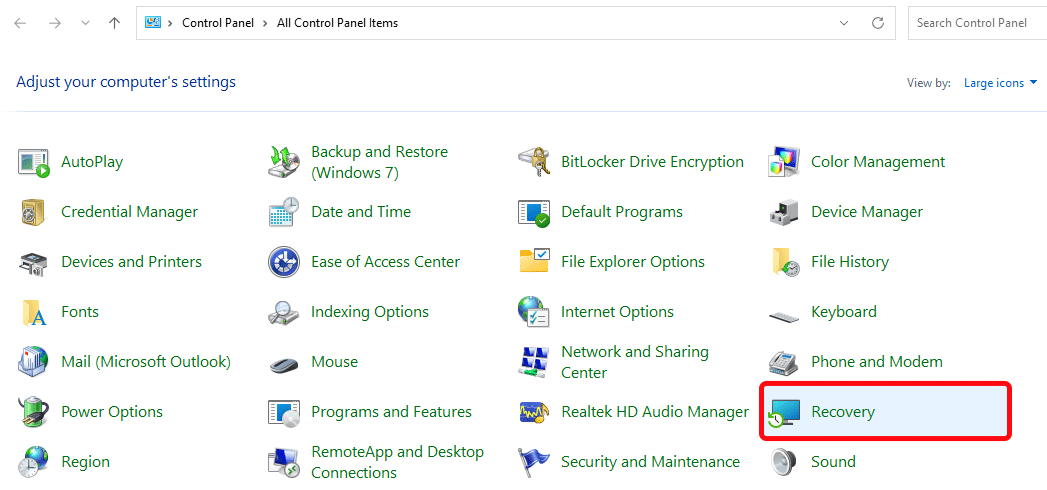
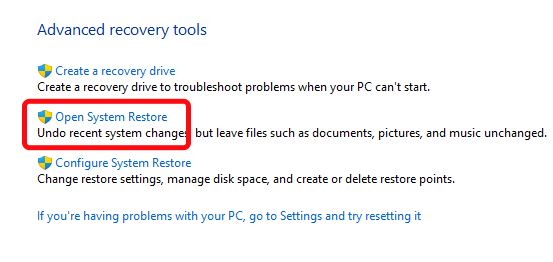
پس از اجرای قابلیت System Restore می توانید یک تاریخ یا همان Point را انتخاب کرده و Restore کنید. معمولا اینکار چند دقیقه طول می کشد و باید صبور باشید تا مراحل کار انجام شود.
System Restore از طریق منوی بوت ویندوز
برای اینکار نیز می بایست به کمک یکی از روش های زیر به محیط Windows RE مراجعه کنید. این روش ها عبارتند از:
- Restart کردن ویندوز با نگه داشتن دکمه Shift کیبورد
- مسیر Settings > System > Recovery بخش Recovery options گزینه Advanced startup دکمه Restart now
- فراخوانی ویندوز در حالت Automatic Repair (آموزش در ادامه)
- استفاده از بسته نصبی بوتیبل ویندوز (فلش مموری یا DVD)
پس از اجرا شدن Windows RE مسیر زیر را دنبال کنید:
Troubleshoot > Advanced options > System Restore
مشخص کردن Point مورد نظر و اجرای عملیات بازگردانی ویندوز به وضعیت تاریخ مشخص شده.
منبع : Windows Stop Code