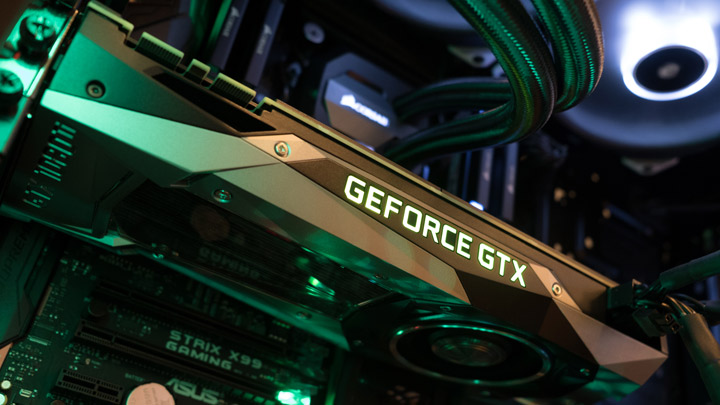
کارت گرافیک یکی از کلیدی ترین قطعات سخت افزاری در دنیای دیجیتال است که نقش مهمی در اجرای بازی های ویدیویی، پردازش های گرافیکی سنگین، و حتی شبیه سازی های علمی و مهندسی دارد. اما آیا تا به حال متوجه افت عملکرد، کاهش نرخ فریم، یا نمایش ناهنجاری های بصری مانند خطوط عجیب و پیکسل های خراب شده اید؟ این مشکلات می توانند نشانه هایی از خرابی کارت گرافیک باشند. از آنجایی که تشخیص زودهنگام این نقص ها می تواند از آسیب های جدی تر و هزینه های اضافی جلوگیری کند، در این مقاله با روش های تست سلامت کارت گرافیک، ابزارهای کاربردی و راهکارهای عملی آشنا خواهیم شد.
اما چگونه می توانیم بفهمیم که کارت گرافیک در آستانه خرابی قرار دارد؟
تست سلامت کارت گرافیک از طریق ابزارهای ویندوز
برای بررسی سلامت کارت گرافیک از طریق ابزارهای ویندوز، ابتدا می توانید از Device Manager استفاده کنید تا وضعیت کارت گرافیک را بررسی کنید و مطمئن شوید که درایورها به درستی نصب شده اند. در صورتی که کنار نام کارت گرافیک علامت هشدار یا خطا وجود داشته باشد، نشان دهنده مشکلی در درایور یا خود کارت گرافیک است. همچنین از Task Manager می توانید برای نظارت بر عملکرد کارت گرافیک استفاده کنید و مطمئن شوید که منابع سیستم به درستی مصرف می شوند. اگر کارت گرافیک در این بخش غیرفعال یا با مشکلاتی همراه باشد، باید اقدامات لازم را انجام دهید. Windows Reliability Monitor نیز ابزاری مفید برای مشاهده خطاها و هشدارهای سیستم است که به شما کمک می کند مشکلات مربوط به کارت گرافیک را شناسایی کنید. همچنین، با استفاده ازDirectX Diagnostic Tool می توانید اطلاعات دقیق تری در مورد کارت گرافیک و درایور آن به دست آورید و مطمئن شوید که همه چیز به درستی کار می کند. در نهایت Performance Monitor ابزار دیگری است که می تواند به شما در بررسی عملکرد کارت گرافیک در شرایط مختلف کمک کند.
لزوم تست سلامت کارت گرافیک
تست کارت گرافیک از اهمیت بالایی برخوردار است چرا که این قطعه یکی از اصلی ترین اجزای سیستم کامپیوتری است و تأثیر زیادی بر کیفیت نمایش تصویر، اجرای بازی ها و پردازش های گرافیکی سنگین دارد. با انجام تست های دوره ای می توان اطمینان حاصل کرد که کارت گرافیک به درستی عمل می کند و هیچ گونه مشکلی در عملکرد آن وجود ندارد. این تست ها می توانند مشکلات پنهانی را که ممکن است در شرایط خاص مانند بارهای سنگین یا دماهای بالا بروز کنند، شناسایی کند و از خرابی های احتمالی جلوگیری نمایند. علاوه بر این، تست کارت گرافیک می تواند به شناسایی مشکلات نرم افزاری مانند درایورهای قدیمی یا ناسازگاری با سیستم عامل کمک کند که در نهایت موجب افزایش طول عمر کارت گرافیک و بهبود عملکرد کلی سیستم می شود. با انجام این مراحل، می توان از عملکرد بهینه کارت گرافیک اطمینان حاصل کرده و تجربه کاربری بهتری را فراهم کرد.
موارد مهم قبل از تست سلامت کارت گرافیک
قبل از انجام تست سلامت کارت گرافیک، چندین نکته مهم وجود دارد که باید در نظر گرفته شوند تا تست به درستی انجام شده و نتایج دقیقی حاصل گردد. ابتدا باید اطمینان حاصل کنید که کارت گرافیک به درستی در اسلات PCIe نصب شده و تمام اتصالات به درستی برقرار است؛ اتصالات ناقص ممکن است باعث نتایج نادرست در تست ها شود. همچنین، نصب آخرین نسخه درایورهای کارت گرافیک از اهمیت زیادی برخوردار است؛ زیرا درایورهای قدیمی یا ناسازگار می توانند باعث کاهش کارایی یا بروز خطاهای سیستم شوند. پیش از شروع تست، باید اطمینان حاصل کنید که سیستم شما توانایی مدیریت بار سنگین ناشی از تست های استرس را دارد و دمای کارت گرافیک تحت کنترل خواهد بود. علاوه بر این، پیکربندی صحیح سیستم عامل و نرم افزارهای مرتبط با کارت گرافیک نیز ضروری است. در نهایت پیش از شروع تست، ابزارهای تستی مانند FurMark یا 3DMark باید به درستی نصب و آماده استفاده باشند.
بررسی وضعیت ظاهری کارت گرافیک
برای شروع بررسی سلامت کارت گرافیک، ابتدا باید وضعیت ظاهری آن را بررسی کنید. این مرحله به شما کمک می کند تا مشکلات فیزیکی یا خرابی های واضح را شناسایی کنید. ابتدا سیستم را خاموش کرده و کارت گرافیک را از مادربرد جدا کنید. پورت ها و اتصالات را برای اطمینان از عدم وجود خمیدگی یا شکستگی بررسی کنید. فن ها و هیت سینک ها باید تمیز و بدون گردوغبار باشند تا خنک کنندگی مختل نشود. همچنین، خازن ها و قطعات الکترونیکی را از نظر وجود علائم خرابی مانند بادکردگی یا سوختگی بررسی کنید. وجود هرگونه لکه یا تغییر رنگ نیز می تواند نشانه ای از مشکلات حرارتی یا الکتریکی باشد. این بررسی ظاهری به شما امکان می دهد تا مشکلات احتمالی را شناسایی کرده و قبل از جدی شدن آن ها اقدام کنید.
نصب آخرین نسخه درایورها
برای اطمینان از عملکرد بهینه کارت گرافیک، نصب و به روزرسانی آخرین درایورهای آن ضروری است. درایورها نرم افزارهایی هستند که ارتباط بین سیستم عامل و کارت گرافیک را برقرار می کنند و نقش کلیدی در بهره برداری کامل از قابلیت های سخت افزاری دارند. برای این کار، ابتدا به وب سایت رسمی سازنده کارت گرافیک خود مراجعه کرده و مدل دقیق کارت گرافیک را جستجو کنید. سپس جدیدترین نسخه درایور مناسب با سیستم عامل خود را دانلود و نصب کنید. توجه داشته باشید که حذف نسخه های قدیمی درایور، قبل از نصب نسخه جدید می تواند از بروز ناسازگاری جلوگیری کند. با به روزرسانی درایورها، نه تنها عملکرد کارت گرافیک بهبود می یابد؛ بلکه، بسیاری از باگ ها و مشکلات نرم افزاری نیز رفع خواهند شد.
اجرای تست دمای کارت گرافیک
یکی از مهم ترین مراحل تست سلامت کارت گرافیک، بررسی دمای آن در شرایط مختلف است. کارت گرافیک هنگام انجام پردازش های سنگین، مانند اجرای بازی های ویدیویی یا نرم افزارهای گرافیکی، حرارت زیادی تولید می کند. اگر دمای آن بیش از حد مجاز افزایش یابد، ممکن است عملکرد آن مختل شود یا حتی به قطعات داخلی آسیب وارد شود. برای اجرای تست دما می توانید از نرم افزارهایی GPU-Z استفاده کنید. این ابزارها امکان مشاهده دمای کارت گرافیک در حالت بیکار (Idle) و تحت بار کاری زیاد (Load) را فراهم می کنند. ابتدا دمای کارت گرافیک را در حالت بیکار بررسی کنید؛ دمای مناسب در این حالت معمولاً بین 30 تا 45 درجه سانتی گراد است. سپس یک تست بارگذاری با استفاده از برنامه هایی مانند FurMark یا اجرای بازی های گرافیکی سنگین انجام دهید و دما را تحت فشار بررسی کنید. دمای کارت گرافیک تحت بار نباید از 85 درجه سانتی گراد بیشتر شود.
استفاده از نرم افزارهای تست استرس
برای اطمینان از عملکرد صحیح کارت گرافیک در شرایط سنگین، استفاده از نرم افزارهای تست استرس یکی از بهترین روش ها است. این نرم افزارها با شبیه سازی بارهای گرافیکی سنگین، پایداری کارت گرافیک را ارزیابی می کنند و عملکرد آن را تحت شرایط سخت مورد بررسی قرار می دهند.
برنامه هایی مانند FurMark ، 3DMark و Heaven Benchmark از محبوب ترین ابزارهای تست استرس کارت گرافیک هستند. این نرم افزارها با ایجاد بارهای گرافیکی بالا، توانایی کارت گرافیک را در پردازش تصاویر و مدیریت حرارت آزمایش می کنند. برای شروع، یکی از این برنامه ها را اجرا کرده و تست استرس را فعال کنید. در طول این فرآیند، دمای کارت گرافیک، میزان استفاده از پردازنده گرافیکی (GPU Usage) و فریم ریت (FPS) را بررسی کنید. اگر کارت گرافیک شما در طول تست استرس پایدار باقی بماند و دمای آن از حد مجاز (معمولاً زیر 85 درجه سانتی گراد) تجاوز نکند، به احتمال زیاد مشکلی ندارد.
بررسی کیفیت اجرای بازی ها و نرم افزارها
این تست به شما امکان می دهد تا عملکرد کارت گرافیک را در شرایط واقعی و تحت بارهای سنگین مشاهده کنید. بازی های جدید با گرافیک بالا یا نرم افزارهای رندرینگ و ویرایش ویدئو گزینه های مناسبی برای این منظور هستند. در هنگام اجرای این بازی ها یا نرم افزارها، توجه به عواملی مانند فریم ریت (FPS)، زمان بارگذاری و کیفیت تصویر ضروری است. اگر کارت گرافیک عملکرد خوبی داشته باشد، باید تجربه ای روان و بدون لگ یا افت فریم مشاهده کنید. همچنین، مطمئن شوید که هیچ گونه مشکلی مانند پاره شدن تصویر (Screen Tearing) یا خرابی گرافیکی (Artifacts) وجود نداشته باشد. اگر در حین اجرای نرم افزارها یا بازی ها با مشکلاتی مثل افت فریم شدید یا قطعی های مکرر مواجه شدید، این می تواند نشانه ای از خرابی یا نقص در کارت گرافیک باشد.
برای بررسی دقیق تر می توانید از نرم افزارهای مانیتورینگ مانند MSI Afterburner یا Rivatuner برای مشاهده فریم ریت، دما و میزان استفاده از GPU در حین اجرای بازی ها استفاده کنید. این ابزارها به شما کمک می کنند تا عملکرد کارت گرافیک را در زمان واقعی مشاهده و ارزیابی کنید.
تست عملکرد با ابزارهای عیب یابی
یکی از ابزارهای رایج برای عیب یابی کارت گرافیک،GPU-Z است که اطلاعات دقیقی درباره وضعیت سخت افزاری کارت گرافیک ارائه می دهد. این نرم افزار می تواند به شما نشان دهد که آیا کارت گرافیک به درستی شناسایی شده است و همه ویژگی های آن به درستی کار می کنند. همچنین می توانید با استفاده از MSI Afterburner و HWMonitor، عملکرد کارت گرافیک را در حین تست های استرس یا اجرای بازی های سنگین بررسی کرده و داده هایی مانند دمای GPU میزان استفاده از پردازنده گرافیکی و فرکانس هسته را مشاهده کنید. برای شبیه سازی شرایط واقعی و تست عملکرد، می توانید از ابزارهای عیب یابی مانند FurMark و 3DMark استفاده کنید. این برنامه ها کارت گرافیک را تحت بارهای گرافیکی سنگین قرار داده و پایداری و دمای آن را آزمایش می کنند. این ابزارها علاوه بر بررسی عملکرد، می توانند مشکلاتی مانند خرابی در پردازش های گرافیکی یا عدم پایداری کارت گرافیک را شناسایی کنند.
نشانه های خرابی پس از تست سلامت کارت گرافیک
پس از انجام تست سلامت کارت گرافیک، ممکن است با چندین علامت یا مشکلی مواجه شوید که نشان دهنده وجود ایراد در عملکرد کارت گرافیک باشد. این مشکلات می توانند از نظر ظاهری و عملکردی متغیر باشند و بسته به نوع تست و شرایط مختلف سیستم، تفاوت هایی داشته باشند.
پایداری پایین یا کرش کردن سیستم
اگر کارت گرافیک در طول تست های استرس یا بار سنگین به درستی کار نکند، ممکن است سیستم شما دچار کرش شود یا به طور ناگهانی بسته شود. این مشکل می تواند نشان دهنده نقص در عملکرد کارت گرافیک یا مشکل در درایورهای آن باشد.
گرافیک خط دار یا پارگی تصویر
یکی از علائم رایج خرابی کارت گرافیک، نمایش گرافیک خط دار یا پارگی تصویر است که معمولاً هنگام بارگذاری گرافیکی سنگین یا اجرای بازی ها و نرم افزارهای گرافیکی رخ می دهد. این مشکل می تواند به دلیل داغ شدن بیش از حد کارت گرافیک یا خرابی سخت افزاری آن باشد.
آرگت های گرافیکی غیرعادی یا رنگ های اشتباه
کارت گرافیک معیوب ممکن است تصاویری با رنگ های غیرطبیعی، ارورهای گرافیکی یا نمایش جزئیات نادرست ایجاد کند. این مشکلات اغلب در مواقعی که کارت گرافیک تحت فشار زیاد قرار دارد، نمایان می شود.
سایر علائم مانند آرتیفکت های گرافیکی یا نمایش نادرست تصاویر
این علائم معمولاً به دلیل مشکل در پردازش گرافیکی، خرابی واحد پردازنده گرافیکی (GPU) یا نقص در حافظه گرافیکی (VRAM) رخ می دهند. آرتیفکت های گرافیکی می توانند به صورت خطوط رنگی، نقاط رنگی اشتباه یا تصویری کاملاً خراب نمایش داده شوند.
سخن پایانی
تست سلامت کارت گرافیک یک گام ضروری برای حفظ عملکرد بهینه و طول عمر بیشتر این قطعه حیاتی است. کارت گرافیک به عنوان یکی از مهم ترین اجزای سیستم کامپیوتری، نقش کلیدی در پردازش تصاویر، اجرای بازی ها و نرم افزارهای گرافیکی دارد. بنابراین، اطمینان از عملکرد صحیح آن می تواند تاثیر زیادی بر تجربه کاربری شما داشته باشد. به یاد داشته باشید که پیشگیری از مشکلات، با نگهداری صحیح، بسیار ساده تر و کم هزینه تر از تعمیرات پس از بروز مشکل است. با رعایت نکات ارائه شده در این مقاله و استفاده از ابزارهای مناسب، می توانید عملکرد بهینه کارت گرافیک خود را تضمین کرده و از تجربه ای بی دردسر و پایدار در طول زمان لذت ببرید.
پیشنهاد ویژه: خرید کارت گرافیک با گارانتی معتبر