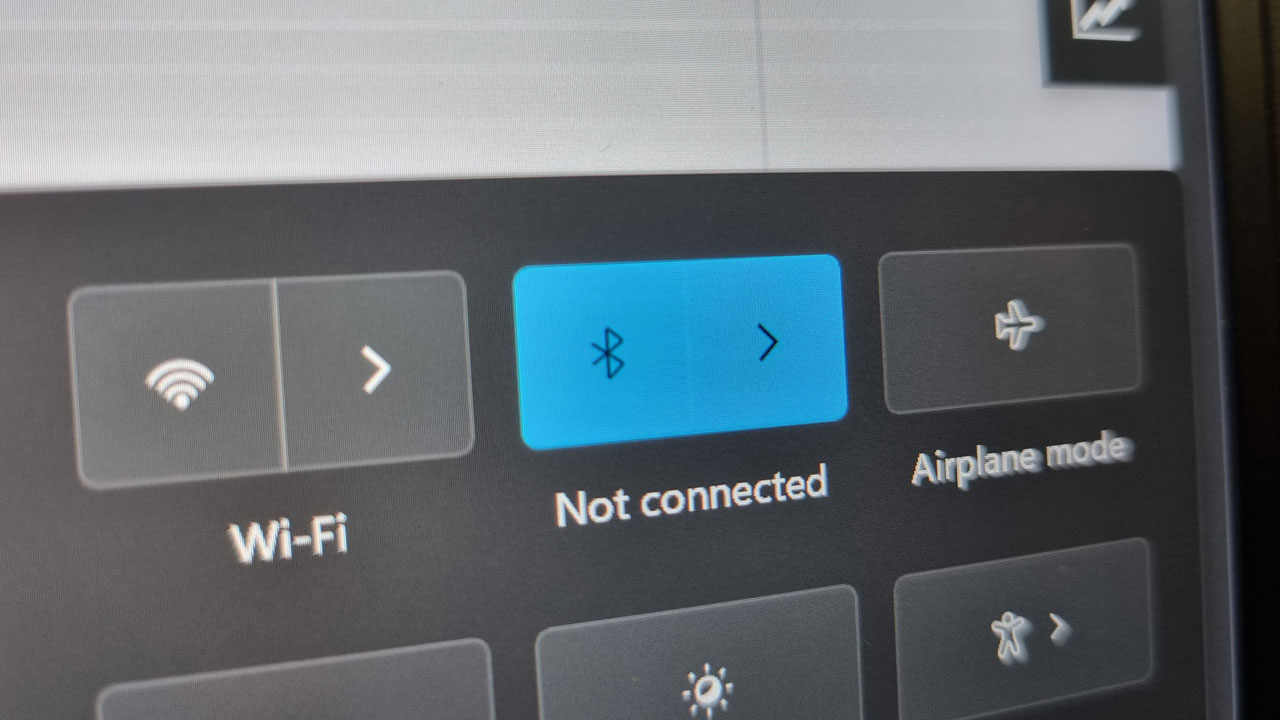
یکی از اختلالاتی که بروز آن در لپ تاپ ها رایج بوده و کاربران زیادی با آن مواجه می شوند، کار نکردن بلوتوث است. قابلیت اتصال دستگاه ها به یکدیگر با بلوتوث که می تواند بسیار کاربردی باشد و برای اتصال دستگاه هایی همچون هندزفری، موس و… که قابلیت اتصال با بلوتوث را دارا می باشند و یا برای اتصال گوشی به لپ تاپ جهت انتقال و به اشتراک گذاشتن داده هایی همچون عکس و فیلم به کار گرفته شود؛ متاسفانه در اکثر موارد با بروز مشکل در اتصال و کار نکردن مواجه گردیده و برخورداری از این امکانات را از ما سلب می کند.
این مشکل که عموما در لپ تاپ هایی با ویندوز 10 بروز می نماید، می تواند به دلایل مختلفی (چه سخت افزاری و چه نرم افزاری) ایجاد گردد و کاربران را به یافتن ایراد موجود وا دارد. از این رو شناخت ایرادات احتمالی و تلاش در جهت رفع آنها می تواند مشکل کار نکردن بلوتوث را حل نماید. در این مقاله قصد داریم به بررسی علل کارنکردن بلوتوث لپ تاپ بپردازیم و راهکارهای رفع ایراد را بیان نماییم.
علت کار نکردن بلوتوث لپ تاپ
همان طور که اشاره نمودیم، علل مختلفی می تواند عامل کار نکردن بلوتوث لپ تاپ و عدم اتصال آن به دستگاه های دیگر باشد. مشکلات سخت افزاری همچون ایراد دانگل بلوتوث و یا مشکلات نرم افزاری همچون قدیمی بودن درایور، نصب اشتباه درایور و حتی زیاد بودن فاصله بین دستگاه ها و عدم امکان اتصال و موارد اینچنینی، هر یک می توانند منجر به بروز این مشکل گردند. در ادامه به بیان و بررسی هر یک از علل تاثیرگذار در بروز این مشکل خواهیم پرداخت.
از جمله علل کار نکردن بلوتوث لپ تاپ عبارتند از:
- غیر فعال بودن سرویس بلوتوث و نادرست بودن تنظیمات
- نصب نبودن درایور بلوتوث یا آپدیت نبودن آن
- عدم سازگاری ورژن دانگل بلوتوث با ویندوز
- عدم اتصال صحیح دانگل به پورت USB
- خاموش بودن قابلیت بلوتوث در ویندوز
- فعال بودن حالت پرواز
غیر فعال بودن سرویس بلوتوث و نادرست بودن تنظیمات
فعال بودن سرویس بلوتوث لازمه در دسترس بودن آن است. برخی مواقع امکان غیرفعال شدن بلوتوث به دلایل مختلف وجود داشته و از این رو بررسی نمودن این موضوع قبل از اقدام به استفاده از این قابلیت ضرورت دارد. لذا بدین منظور، لازم است مراحل زیر را طی کنید تا از فعال بودن آن اطمینان حاصل نمایید:
در منوی استارت، عبارت msc را جستجو کنید و بعد از مشاهده گزینه Services، آن را باز نمایید. در صفحه باز شده، سرویس Bluetooth Support Service را پیدا کرده و در صورت غیرفعال بودن آن، که با عبارت Disabled مشخص می گردد، باید نسبت به فعال سازی آن اقدام کنید و برای این کار بر روی این سرویس راست کلیک نمایید و گزینه start را بزنید. البته این گزینه عموما در کادر سمت چپ صفحه در دسترس قرار دارد که می توانید از آن نیز استفاده نمایید. در صورت فعال بودن سرویس بلوتوث، گزینه های stop و Restart در این کادر نمایش داده می شوند که بهتر است بر روی گزینه Restart کلیک نمایید تا سرویس مجددا راه اندازی گردد. در نهایت نیز بهتر است سیستم را نیز یک مرتبه Restart نمایید.
چنانچه تنظیمات بلوتوث نیز نادرست باشد، منجر می گردد که بلوتوث به درستی کار نکند. بنابراین برای اطمینان از درستی تنظیمات، با مراجعه به Settings لپ تاپ، در بخش Devices، گزینه Bluetooth & other devices را انتخاب نمایید و وضعیت تنظیمات و درستی جفت شدن دستگاه ها را بررسی نمایید. بدین منظور می توانید با حذف دستگاه هایی که قبلا به آنها متصل شده اید (در تنظیمات و در بخش Devices با کلیک بر روی نام آن در قسمت دستگاه های متصل و انتخاب گزینه Remove Device)، جهت اتصال دستگاه جدید به لپ تاپ با کلیک بر روی آیکن Pair در زیر دستگاه اقدام نمایید. البته اساسا برای اتصال یک دستگاه از طریق بلوتوث به لپ تاپ، نیازی به قطع اتصال سایر دستگاه ها نیست اما در صورت بروز اختلال در عملکرد بلوتوث، بهتر است اتصال سایر دستگاه های متصل را قطع نمایید و تنها یک دستگاه از قابلیت اتصال با بلوتوث استفاده نماید. هم چنین بعد از قطع اتصال سایر دستگاه ها بهتر است سیستم را Restart نموده و سپس اتصال جدید را برقرار نمایید.
نصب نبودن درایور بلوتوث یا آپدیت نبودن آن
مسلما برای برقراری ارتباط بین سیستم عامل لپ تاپ و سخت افزارهای آن لازم است درایور (نرم افزار رابط) مربوطه نصب گردد و علاوه بر آن، هر ازچند گاهی آن را آپدیت نمود. زیرا در غیر اینصورت عملکرد آن دچار اختلال خواهد شد. درایور بلوتوث قدیمی، خراب یا ناسازگار با سیستم عامل، منجر به غیرفعال گشتن بلوتوث می گردد. از این رو عدم نصب درایور بلوتوث و یا آپدیت نبودن آن، جزء علل اصلی کار نکردن بلوتوث لپ تاپ می باشند. پس برای اطمینان از نصب بودن درایور، می بایست آن را بررسی نموده و در صورت نصب نبودن، با روندی که در ادامه توضیح خواهیم داد، مراحل نصب و آپدیت را طی نمایید.
برای اطلاع از وضعیت نصب درایور بلوتوث، تنها کافیست با راست کلیک نمودن بر روی یک فایل و انتخاب گزینه send to، از این موضوع مطلع گردیم. در این حالت اگر درایور بر روی سیستم نصب باشد، گزینه Bluetooth Device نیز در بین گزینه ها خواهد بود و در غیر اینصورت، مشخص می گردد که درایور بلوتوث نصب نشده است.
به منظور نصب درایور بایستی مراحل زیر را طی نمایید:
با جستجوی نام و مدل لپ تاپ در گوگل و مراجعه به بخش مربوط به این نوع لپ تاپ در وبسایت شرکت سازنده آن، با انتخاب ویندوز سیستم خود، درایور مربوطه را دانلود و سپس آن را نصب نمایید.
اما در صورتی که درایور بر روی سیستم نصب باشد، لازم است با آپدیت نمودن آن، عملکرد آن را بهبود بخشیده و مشکل موجود را رفع نمایید.
برای آپدیت نمودن درایور بلوتوث نیز بدین طریق عمل نمایید که:
ابتدا بلوتوث لپ تاپ را با زدن دکمه مربوطه بر روی کیبورد روشن نمایید تا علامت بلوتوث در سمت راست پایین صفحه، ظاهر گردد. سپس برای آپدیت کردن، بر روی منوی start راست کلیک نموده و گزینه Device Manager را انتخاب می کنیم. در صفحه باز شده بر روی فلش کناری درایور بلوتوث کلیک می کنیم تا زیرمجموعه های آن نمایش داده شوند. حال با راست کلیک نمودن بر روی هر یک از آنها یا به صورت مستقیم گزینه update driver را انتخاب می کنیم و یا ابتدا با انتخاب گزینه Properties، در صفحه باز شده فیلد driver را انتخاب و سپس بر روی گزینه update driver کلیک می کنیم.
لازم به ذکر است چنانچه در ابتدا بلوتوث را روشن نکنید، درایور آن در صفحه Device Manager نمایش داده نخواهد شد.
هم چنین می توان برای آپدیت نمودن این درایور، همانند روش نصب درایور، بعد از دانلود درایور، در صفحه Device Manager، درایور قبلی را uninstall نموده و سپس درایور جدید دانلود شده را نصب نمود.
لازم به ذکر است در صورت عدم نصب نسخه اصلی درایور بلوتوث نیز با بروز ایراد در عملکرد صحیح آن مواجه خواهید شد و از این رو در این حالت بهتر است درایور را حذف و مجددا نصب نمایید.
عدم سازگاری ورژن دانگل بلوتوث با ویندوز
در صورتی که از دانگل بلوتوث استفاده می کنید، بهتر است بدانید که این دانگل ها ورژن های مختلفی دارند و تطابق و سازگاری آنها با ویندوز لپ تاپ، در کارکرد صحیح آنها اهمیت دارد. کیفیت، سرعت و بالا بودن ورژن دانگل نیز در سازگاری آن با سیستم عامل لپ تاپ تاثیرگذار بوده و توجه به این نکته در عدم بروز اختلال در کار کردن بلوتوث، از اهمیت بالایی برخوردار است.
بنابراین چنانچه از دانگل بلوتوث قدیمی استفاده می کنید و در عین حال ویندوز جدیدی بر روی لپ تاپ نصب کرده اید، ناسازگار بودن آنها امری طبیعی است و در این حالت بایستی دانگل را تعویض نمایید و از ورژن جدیدتر استفاده کنید.
عدم اتصال صحیح دانگل به پورت USB
از دیگر نکاتی که در صورت استفاده از دانگل بلوتوث لازم است به آن توجه نمایید، اتصال صحیح به پورت USB است. سالم بودن پورت نیز نکته ای است توجه به آن ضرورت دارد. زیرا ممکن است دانگل را به پورت دارای ایراد متصل نمایید و چنین تصور نمایید که ایراد از دانگل است. بنابراین بهتر است در صورت کارنکردن دانگل، آن را در پورت دیگر دستگاه و یا بر روی یک سیستم دیگر امتحان نمایید تا از سالم بودن دانگل اطمینان حاصل نمایید. البته ممکن است علاوه بر وجود ایراد در پورت، کار نکردن دانگل به موجب عدم سازگاری ورژن آن با سیستم باشد که در مورد قبلی بیان نمودیم.
خاموش بودن قابلیت بلوتوث در ویندوز
از جمله علل دیگری که منجر به کارنکردن بلوتوث لپ تاپ می گردد، می تواند خاموش بودن این قابلیت باشد. مسلما مشابه بلوتوث گوشی ها که تنها در مواقع نیاز آن را روشن می کنیم، بلوتوث لپ تاپ نیز همیشه روشن نبوده و می بایست در مواقع نیاز آن را روشن نمایید تا در دسترس قرار گرفته و بتوانید از آن استفاده نمایید.
بدین منظور: عموما دکمه ای در کیبورد اکثر لپ تاپ ها تعبیه می گردد که هم به منظور روشن و خاموش نمودن بلوتوث و هم برای فعال نمودن وایرلس کارایی دارد. این دکمه یکی از کلیدهای f1 تا f12 بوده و مشترک بین روشن و خاموش نمودن وایرلس و بلوتوث می باشد. بعد از فشردن این دکمه عموما، بلوتوث روشن شده و علامت آن در قسمت راست پایین صفحه لپ تاپ نمایش داده می شود. اما برای اطمینان بیشتر از روشن شدن آن با مراجعه به تنظیمات ویندوز و سپس بخش Devices، بلوتوث را انتخاب نموده و دکمه مقابل آن را در صورت off بودن بزنید تا در حالت on قرار گیرد.
فعال بودن حالت پرواز
همان طور که می دانید، در صورتی که حالت پرواز روشن باشد؛ چه در گوشی و چه در لپ تاپ، کلیه ارتباطات بی سیم غیرفعال شده و به آنها دسترسی نخواهید داشت. بلوتوث نیز از جمله این موارد بوده و با فعال بودن حالت پرواز، غیرفعال می گردد. از این رو در صورت کار نکردن بلوتوث، از خاموش بودن حالت پرواز اطمینان حاصل نمایید. برای بررسی وضعیت حالت پرواز نیز یا از طریق نوار وظیفه و یا با مراجعه به بخش Network & Internet در تنظیمات لپ تاپ، گزینه Airplane Mode یا Flight mode را انتخاب نموده و در صورت قرار داشتن در حالت on، با فشردن دکمه کشویی، آن را در حالت off قرار دهید. لازم به ذکر است که در صورت فعال بودن حالت پرواز در هر دو دستگاه که قصد اتصال آنها به یکدیگر را دارید؛ علاوه بر بلوتوث، مواردی همچون وای فای نیز غیرفعال می گردد.
چند راهکار برای رفع ایراد کار نکردن بلوتوث
استفاده از Troubleshoot
قابلیتی بر روی تنظیمات سیستم ها تعبیه شده که تحت عنوان Troubleshoot شناخته می شود که از آن می توان برای رفع برخی ایرادات سیستمی استفاده نمود. کار نکردن بلوتوث نیز از جمله مواردی است که می توان برای حل آن از این قابلیت استفاده نمود. بدین ترتیب که:
در تنظیمات لپ تاپ به بخش Updates & Security مراجعه نموده و گزینه Troubleshoot را از منوی سمت چپ صفحه انتخاب کنید. گزینه Additional Troubleshooters را زده و از بین موارد نمایش داده شده، بر روی آیکون Bluetooth کلیک نمایید و گزینه Run the Troubleshooter را بزنید تا مراحل رفع ایراد طی گردد. بعد از اتمام نیز سیستم را Restart کنید و مجددا اتصال بلوتوث را امتحان نمایید. در اکثر موارد با این روش، مشکل رفع می گردد.
خاموش نمودن حالت Power Saving
از دیگر مواردی که منجر به کار نکردن بلوتوث می گردد، وجود مشکل در تنظیمات Power Saving است. این مورد به موجب کم بودن شارژ باتری لپ تاپ اتفاق می افتد و سیستم به طور خودکار در این حالت بلوتوث را خاموش کرده و از اتصال دستگاه ها به سیستم ممانعت می کند. برای جلوگیری از این حالت باید مراحل زیر را طی نمایید:
بر روی منوی start راست کلیک نموده و Device Manager را انتخاب کنید. سپس بر روی فلش کناری آیکون بلوتوث بزنید تا زیرمجموعه های آن باز شود. حال بر روی نام بلوتوث دستگاه دو بار کلیک نمایید تا پنجره Properties باز شود. حال به فیلد Power Management رفته و تیک Allow the computer to turn off this device to save power را بردارید و OK را بزنید تا تغییرات انجام شده اعمال شود.
بررسی لاگ های ویندوز
از جانب مایکروسافت در یکی از آپدیت های ویندوز 10، تغییری اعمال گردیده تا مشکلات امنیتی بلوتوث برطرف گردد. اما این تغییر، باعث بروز مشکل در برقراری اتصال سایر دستگاه ها به سیستم از طریق بلوتوث گردیده است. از این رو بهتر است با بررسی این مورد و اطلاع از اینکه نسخه ویندوز 10 مورد استفاده در سیستم شما از همان نوع آپدیت است یا خیر؛ روند زیر را طی نمایید. بدین ترتیب که:
دکمه های ویندوز و X را به طور همزمان در کیبورد لپ تاپ فشار دهید یا بر روی منوی start راست کلیک کنید تا تنظیمات میانبر ویندوز نمایش داده شود. حال روی Event Viewer کلیک کنید و در زیر بخش Summary of Administrative Events گزینه Error را باز کنید. در صورت مشاهده موارد زیر که حاوی پیام است، اساسا بایستی با شرکت تولیدکننده لپ تاپ برای رفع ایراد تماس بگیرید. اما چون اکثر ما از نسخه های کرک شده ویندوز 10 استفاده می کنیم، امکان رفع ایراد وجود نداشته و تنها بایستی ویندوز را به آپدیت قبلی بازگردانیم و یا با بروزرسانی ویندوز و دریافت آپدیت جدید، این مشکل را مرتفع نماییم. از این رو آپدیت ویندوز یکی از بهترین راه ها برای رفع ایرادات بلوتوث است.
Event ID: 22
Event Source: BTHUSB or BTHMINI
Name: BTHPORT_DEBUG_LINK_KEY_NOT_ALLOWED
Event Message Text: Your Bluetooth device attempted to establish a debug connection. The Windows Bluetooth stack does not allow debug connection while it is not in the debug mode
علت عدم مشاهده بلوتوث لپ تاپ در سایر دستگاه ها
از دیگر مشکلاتی که ممکن است با آن مواجه شویم، عدم شناسایی بلوتوث لپ تاپ توسط دستگاه هایی است که می خواهیم به سیستم متصل نماییم. در این حالت حتی با وجود نبود ایراد در اتصال و نصب بلوتوث و فعال بودن آن، این امکان وجود دارد. برای رفع این مشکل، با مراجعه به تنظیمات، سپس بخش Device و در ادامه با رفتن به بخش More Bluetooth options، تیک عبارت Allow Bluetooth devices to find this PC را زده و روی دکمه OK کلیک کنید. تا دستگاه را برای سایر دستگاه ها قابل مشاهده گردد.
کلام پایانی
مشکل کار نکردن بلوتوث در کلیه لپ تاپ ها و با هر سیستم عاملی ممکن است اتفاق بیفتد. این ایراد به دلایل مختلفی همچون ایرادات درایور، غیر فعال بودن بلوتوث، فعال بودن حالت پرواز، صحیح نبودن تنظیمات و حتی مشکلات سخت افزاری بروز می نماید. در این مقاله به بیان و بررسی هر یک از علل ایجاد این مشکل پرداختیم و راهکارهای رفع آن را نیز بیان نمودیم. امیدواریم مطالب بیان شده راهنمای خوبی برای رفع ایرادات بلوتوث باشد.