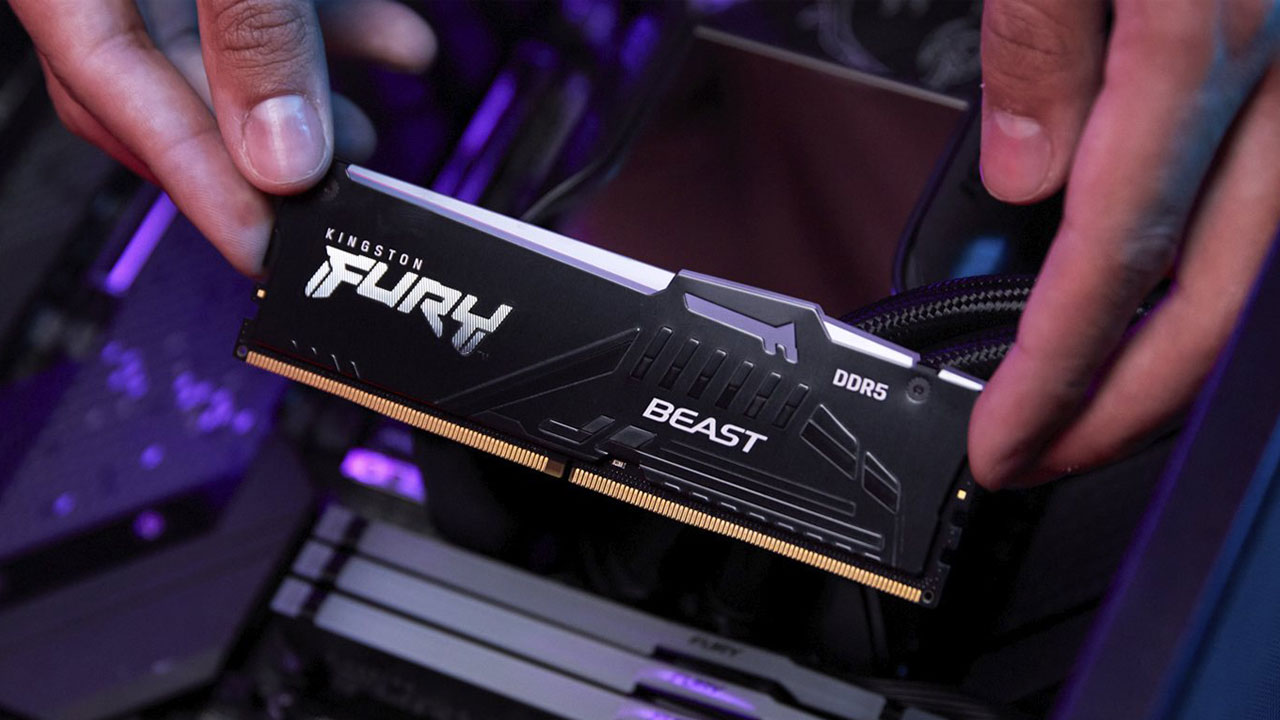
مسلما بسیاری از ما به مرور زمان و استفاده بیشتر از کامپیوتر خود، با کاهش سرعت و ضعف عملکرد آن مواجه می شویم. این مسئله به ویژه در سیستم هایی که از قدرت سخت افزاری پایینی برخوردارند و نیاز به ارتقا دارند، بیشتر مشاهده می گردد.
از جمله قطعات سخت افزاری کامپیوتر که قدرت و ظرفیت آن تاثیر بسزایی در عملکرد سیستم دارد، رم است. رم، حافظه موقت سیستم محسوب شده و پردازنده اصلی و پردازنده گرافیکی برای عملیات پردازش داده ها و ذخیره موقت آنها، به رم احتیاج دارند و در صورت پایین بودن ظرفیت رم، قادر به استفاده از حداکثر توان خود و انجام عملیات پردازشی قدرتمند نخواهند بود. از این رو این قطعه اساسی اهمیت بسیاری در سرعت و بهبود عملکرد سیستم دارا می باشد و هرچه ظرفیت آن بالا باشد، عملکرد سیستم در انجام فرآیندهای نرم افزاری قوی حتی به صورت همزمان بیشتر خواهد بود. بنابراین میزان ظرفیت رم، فاکتوری مهم در قدرت سیستم محسوب گردیده و تعویض و ارتقا آن تاثیر زیادی در افزایش سرعت سیستم خواهد داشت و بهترین راهکار جهت افزایش سرعت سیستم می باشد. در این مقاله به موضوع ارتقا رم کامپیوتر پرداخته و جوانب مختلف آن را بررسی خواهیم نمود.
نیاز به ارتقا رم کامپیوتر
مسلما ابتدا لازم است قبل از اقدام به تعویض و ارتقا رم، از لزوم اینکار اطمینان حاصل نماییم و سپس در صورتی که سیستم، امکان انجام اینکار را داشته باشد؛ می توانیم با خریداری رم با حافظه بیشتر، آن را تعویض نماییم. بنابراین در صورتی که شاهد کند بودن سرعت پردازش و عملکرد سیستم خود باشیم و برنامه ها به هنگام اجرا به ناگاه متوقف یا بسته شوند؛ لازم است رم سیستم را ارتقا دهیم و کاهش سرعت را که به موجب کمبود حافظه موقت اتفاق می افتد، جبران نماییم.
به منظور بررسی و اطمینان از اینکه سیستم به رم با ظرفیت بیشتر احتیاج دارد، می توانید بدین طریق اقدام نمایید که:
برنامه ای را که هنگام اجرای آن با مشکلاتی همچون توقف برنامه و کاهش سرعت سیستم مواجه می شوید، باز کرده و با راست کلیک نمودن بر روی منوی Start گزینه Task Manager را انتخاب کنید و میزان استفاده از رم را در حین کار کردن با آن برنامه بررسی کنید. چنانچه مقدار رم استفاده شده در این حالت، به جای ثابت ماندن در عددی مشخص، ناگهان زیاد می شود و حتی به 100 درصد می رسد؛ نشان از عدم توانایی کافی رم برای پشتیبانی از این برنامه بوده و نیاز به ارتقا دارد.
از جمله مهم ترین نشانه های پایین بودن ظرفیت رم کامپیوتر عبارتند از:
- پایین بودن سرعت سیستم
- دریافت اخطار کمبود حافظه
- بروز خطا در عملکرد نرم افزارها
- عدم توانایی اجرای نرم افزارهای سنگین همچون بازی ها و برنامه های گرافیکی
از این رو از جمله مهم ترین مزایای افزایش میزان حافظه موقت سیستم و علل اصلی برای ارتقا رم کامپیوتر عبارتند از:
- افزایش سرعت بوت سیستم
- افزایش سرعت پردازش سیستم
- کاهش استفاده از حافظه مجازی
- افزایش عمر مفید سیستم با به روز گشتن آن
- افزایش قابلیت اجرای چند برنامه به صورت همزمان
- بهبود عملکرد سیستم و نرم افزارها و اجرای روان تر نرم افزارهای سنگین
- اجرای نرم افزارهایی همچون بازی ها با کیفیت و فریم ریت بالا و بدون لگ برای بهبود تجربه کاربری گیمرها
بررسی ظرفیت فعلی و میزان حداکثر رم قابل پشتیبانی
واضح است که برای ارتقا رم در ابتدا بایستی از میزان رم فعلی کامپیوتر اطلاع یابید و سپس برحسب آن، رم جدیدی را با ظرفیت بیشتر خریداری نمایید. البته نکته ای که توجه بدان اهمیت دارد این است که عموما کامپیوترها می توانند از چند رم به طور همزمان پشتیبانی کنند و دارای چند اسلات برای جاگذاری رم بیشتر هستند و از این رو می توانید با خریداری رم با ظرفیت مشابه قبلی یا اندکی بیشتر، آن را نیز به سیستم افزوده و بدین طریق حافظه موقت را افزایش دهید و نیازی به کنار گذاشتن رم قبلی و خریداری رم با ظرفیت بسیار بالا نیست. اما در صورت عدم وجود اسلات اضافی، می بایست رم قبلی را جدا نموده و رم جدید را با ظرفیت بیشتر به جای آن جاگذاری کنید.
لازم به ذکر است که اسلات رم یا سوکت رم، به شکاف های مستطیل شکل و باریک که روی مادربرد کامپیوتر قرار دارند و ماژول های رم بر روی آن نصب می شوند، گفته می شود. معمولا کامپیوترها 2 یا 4 اسلات رم دارند.
به منظور اطلاع از تعداد اسلات های موجود در سیستم بدون باز کردن کیس و بررسی آن، می توانید با کلیک نمودن بر روی منوی Start و سپس انتخاب Task Manager، به بخش Performance رفته و با بررسی قسمت مربوط به رم ها (Slots Used) می توان از تعداد اسلات های موجود در مادربرد و تعداد اسلات خالی اطلاع یافت. با نگه داشتن ماوس بر روی عدد نشان داده شده، جزئیات مربوط به میزان رم پشتیبانی شده توسط هر اسلات نیز نمایان می شود.
نکته ای که وجود دارد حداکثر میزان ظرفیتی است که مادربرد از آن پشتیبانی می نماید. چنانچه مادربرد تنها دارای یک اسلات باشد و امکان افزودن رم بیشتر نباشد و هم چنین ظرفیت رم فعلی، برابر با حداکثر میزان پشتیبانی شونده توسط مادربرد باشد؛ برای ارتقا سیستم تنها راهکار، ارتقا مادربرد است. هم چنین در حالتی که با وجود چندین اسلات رم در مادربرد، اسلات خالی برای افزودن رم جدید وجود نداشته باشد و از حداکثر ظرفیت ممکن برای رم ها استفاده شده باشد؛ در این صورت نیز می بایست اقدام به ارتقا مادربرد نمود.
برای اطلاع از میزان رم فعلی سیستم با مراجعه به تنظیمات سیستم، به بخش System رفته و سپس پایین منوی سمت چپ صفحه، گزینه About را یافته و وارد آن بخش شوید. از بین اطلاعات موجود، گزینه Installed RAM، میزان ظرفیت رم سیستم را نشان می دهد.
حال نیاز به اطلاع یافتن از حداکثر میزان رمی است که سیستم مربوطه می تواند از آن پشتیبانی نماید. برای اینکار، در منوی Start، عبارت PowerShell را تایپ کنید و روی Windows PowerShell راست کلیک نمایید و سپس گزینه Run as Administrator را انتخاب کنید. در ادامه، عبارت (Get-CimInstance Win32_PhysicalMemoryArray) را کپی نموده و در PowerShell درج کنید و Enter را بزنید. عددی که در مقابل عبارت MaxCapacity وجود دارد، نشان دهنده حداکثر حافظه رم (بر حسب کیلوبایت) است که سیستم می تواند از آن پشتیبانی کند.
مقادیر نشان داده شده بر حسب کیلوبایت، به شرح زیر میزان ظرفیت رم بر حسب گیگابایت می باشند که با تقسیم عدد مربوطه به 1048576، بدست آمده اند.
چنانچه بدین طریق نتوانستید از میزان رم سیستم اطلاع یابید، می توانید از ابزارهایی مانند CPU-Z استفاده کنید.
نکات مهم هنگام ارتقا رم کامپیوتر
قبل از خرید و نصب رم جدید، نکات زیر را در نظر بگیرید:
- ظرفیت رم
- فرکانس رم
- تعداد اسلات
- تناسب رم و مادربرد
- مناسب بودن نوع رم
- پیکربندی و پهنای باند
- سیستم عامل و بایوس
ظرفیت رم
همان طور که درمقاله تعویض و ارتقا رم لپ تاپ نیز بیان نمودیم، برای انجام امور عادی همچون وب گردی، داشتن حداقل 8 گیگابایت رم، برای انجام اموری نسبتا سنگین همچون بازی، داشتن 16 گیگابایت رم و برای انجام اموری همچون ویرایش ویدئو و استفاده از نرم افزارهایی با حجم بالا، داشتن 32 گیگابایت رم یا بیشتر؛ برای سیستم ضروری می باشد.
لازم به یادآوری است که توجه به حداکثر ظرفیت پشتیبانی شونده توسط مادربرد در انتخاب و خریداری رم اهمیت داشته و نمی توان از رم با ظرفیتی بیشتر از این مقدار استفاده نمود. حداکثر ظرفیت پشتیبانی شونده توسط مادربردهای قدیمی سازگار با رم هایی از نوع DDR3، از 16 تا 32 گیگابایت بوده اما مادربردهای سازگار با رم هایی از نوع DDR4، می توانند از رم های 64 تا 128 گیگابایتی نیز پشتیبانی نمایند.
فرکانس رم
یکی دیگر از فاکتورهای مهم به هنگام انتخاب رم، فرکانس رم یا همان سرعت رم است. به موجب اینکه سرعت انتقال داده ها بین پردازنده و رم، به میزان دو برابرِ فرکانس رم می باشد؛ از این رو هرچه فرکانس رم بیشتر باشد، سرعت انتقال داده نیز بیشتر خواهد بود. لازم به ذکر است توجه به تطابق حداکثر فرکانس رم با پردازنده و مادربرد و هم چنین حداکثر میزان فرکانس پشتیبانی شونده توسط مادربرد نیز اهمیت داشته و نباید از این موضوعات غافل گردید زیرا نمی توان رم با هر میزان فرکانسی را استفاده نمود.
تعداد اسلات
همان طور که بیان نمودیم اطلاع از تعداد اسلات رم موجود بر روی مادربرد نیز در ارتقا رم اهمیت داشته و برای ارتقا می بایست یکی از این دو راه را برحسب تعداد اسلات سیستم برگزید. بدین ترتیب که یا در صورت یکتا بودن اسلات رم، رم قبلی را جدا نموده و رم جدیدی را با ظرفیت بالاتر (کمتر یا برابر با حداکثر ظرفیت پشتیبانی شونده توسط سیستم) جاگذاری نمود. یا در صورتی که تعداد اسلات بیش از یک عدد باشد، علاوه بر باقی ماندن رم قبلی در جای خود، رم جدیدی را نیز با ظرفیت دلخواه (جمع هر دو رم نهایت برابر با حداکثر ظرفیت پشتیبانی شونده توسط سیستم باشد)؛ در اسلات خالی جاگذاری نمود. مسلما در صورت استفاده از همه اسلات های خالی و به عبارتی استفاده از حداکثر ظرفیت پشتیبانی شونده توسط سیستم، بهبود عملکرد سیستم بیشتر خواهد بود.
تناسب رم و مادربرد
سازگاری رم با ماردبرد فاکتور مهمی است که لازم است قبل از خرید رم، آن را در نظر داشته باشید و از خرید رم ناسازگار با مدل مادربرد کامپیوتر مدنظرتان خودداری نمایید. برای اطمینان از این امر، مدل مادربرد را از وبسایت تولیدکننده آن یافته و برطبق اطلاعات آن، از رم هایی که می تواند از آنها پشتیبانی نماید، اطلاع یابید. در صورت عدم بررسی مادربرد و خرید رم ناسازگار، سیستم قادر نخواهد بود از حداکثر سرعت و ظرفیت آن بهره ببرد.
مناسب بودن نوع رم
نوع رم ها برحسب معیاری به نام DDR شناخته می شود و به صورت نسل DDR3، نسل DDR4 و نسل DDR5 نامیده می شوند. خصوصیات و عملکرد هر یک از این انواع رم با یکدیگر متفاوت می باشد و مسلما رم های جدید از سرعت و پهنای باند بیشتری برخوردارند و سریع تر و قدرتمند تر هستند. پشتیبانی از یک نوع نسل در اکثر کامپیوترها موردی است که توجه به آن نیز اهمیت دارد. بنابراین نمی توان رم جدید را متفاوت از نسل پشتیبان شونده توسط سیستم انتخاب نمود. برای بررسی نوع رم پشتیبان شونده توسط مادربرد، می توان از نرم افزارهای CPU-Z و یا Speccy کمک گرفت.
پیکربندی و پهنای باند
عموما مادربردهای جدید Dual Channel (دو کاناله) یا Quad Channel (چهار کاناله) می باشند که در پیکربندی دو کاناله از دو ماژول رم به صورت همزمان برای افزایش پهنای باند استفاده می گردد و در پیکربندی چهار کاناله نیز حداکثر از 4 ماژول می توان برای افزایش حافظه موقت سیستم و برخورداری از پهنای باند بیشتر برای انتقال داده های بیشتر در زمان کمتر استفاده نمود و عملکرد سیستم را بهبود بخشید.
سیستم عامل و بایوس
سازگاری رم با سیستم عامل، فاکتور دیگری است که در انتخاب رم، توجه به آن ضرورت دارد. برای مثال، حداکثر رم قابل پشتیبانی توسط سیستم عامل 32 بیتی، 4 گیگابایت بوده و این مقدار برای سیستم عامل 64 بیتی، حداقل 8 تا 32 گیگابایت می باشد. از این رو نمی توان با سیستم عامل نسخه 32 بیتی از رم با ظرفیت بالا استفاده نمود. حتی در صورت نصب رم با ظرفیت بالا نیز، مقدار اضافی بلااستفاده مانده و سیستم توانایی بهره مندی از آن را نخواهد داشت. نکته دیگر در ارتباط با نصب رم جدید، آپدیت نمودن بایوس است. زیرا در غیر اینصورت امکان شناسایی نشدن رم جدید توسط سیستم وجود خواهد داشت.
نحوه تعویض و ارتقا رم کامپیوتر
بعد از انتخاب و خریداری رم مناسب برای کامپیوتر مورد نظر خود، برای نصب آن بر روی مادربرد لازم است مراحل زیر را طی نمایید:
ابتدا باید کامپیوتر را خاموش نموده و اتصالات آن را از برق جدا کنید. کیس را از سمت کناری بر روی سطحی صاف قرار داده و قاب آن را از قسمت مربوطه باز کنید تا به مادربرد و اسلات های رم دسترسی پیدا کنید.
در صورت تعویض رم های قدیمی با رم جدید، آنها را جدا نموده و در غیر اینصورت، تنها رم یا رم های جدید را در اسلات های خالی جاگذاری نمایید.
برای جدا نمودن رم قبلی، گیره های دو طرف اسلات رم را به آرامی فشار دهید تا رم آزاد شود. برای جاگذاری رم جدید نیز با دقت و به صورت صحیح (به طوری که پین های رم و اسلات دقیقا منطبق بر یکدیگر باشند) و مشابه جهت قرارگیری رم قبلی، قرار داده و اندکی فشار دهید تا گیره ها آن را درون جایگاه قفل کنند. بعد از جاگذاری رم جدید، کیس را دوباره ببندید و سیستم را به برق متصل نموده و روشن کنید تا از شناسایی رم جدید توسط سیستم اطمینان حاصل کنید. بدین منظور می توانید با مراجعه به Task Manager و سپس قسمت Performance و Memory از شناسایی شدن رم مطمئن شوید و یا با استفاده از نرم افزارهای CPU-Z یا Speccy، افزوده شدن رم جدید را به سیستم مشاهده نمایید.
نکته مهم: در صورتی که بعد از تعویض رم و روشن نمودن سیستم، اختلالی مشاهده نمودید؛ سیستم را خاموش کرده و مجددا روشن کنید. اگر این بار سیستم بدون هیچ مشکلی بوت شود، از درستی تعویض رم مطمئن می شوید. اما چنانچه مجددا اختلالی پیش آمد، رم نصب شده را خارج نموده و با دقت بیشتر آن را در جایگاه مربوطه قرار دهید. زیرا امکان دارد که اینکار را اشتباه انجام داده باشید و رم به درستی در جای خود قرار نگرفته باشد. بعد از جای دادن مجدد رم، بار دیگر کامپیوتر را روشن نمایید. اگر اختلال قبلی همچنان بروز یابد، به احتمال زیاد رم خریداری شده ایراد دارد.
جمع بندی
یکی از ساده ترین و تاثیرگذارترین روش ها برای بهبود عملکرد و افزایش کارایی سیستم و هم چنین بهبود تجربه کاربری، ارتقا رم است.
در این مقاله به نحوه تعویض و ارتقا رم کامپیوتر پرداختیم و نکات مربوطه را بیان نمودیم. بهتر است بدانید که انتخاب و خرید رم مناسب و به ویژه تعویض و جاگذاری آن شاید برای اکثر افراد کار دشواری باشد. زیرا توجه به فاکتورهای مورد نیاز به هنگام انتخاب رم مناسب ضرورت داشته و کمترین بی دقتی و بی توجهی به آنها می تواند منجر به آسیب رسیدن به سیستم گردد. از این رو در صورت عدم آگاهی کافی، بهتر است از افراد متخصص کمک گرفته و یا با مطالعه و تحقیق در این باره بتوانید اینکار را بدون ایراد و به راحتی انجام دهید و تاثیر چشم گیر ارتقا رم را در افزایش سرعت و بهبود عملکرد سیستم خود مشاهده نمایید.