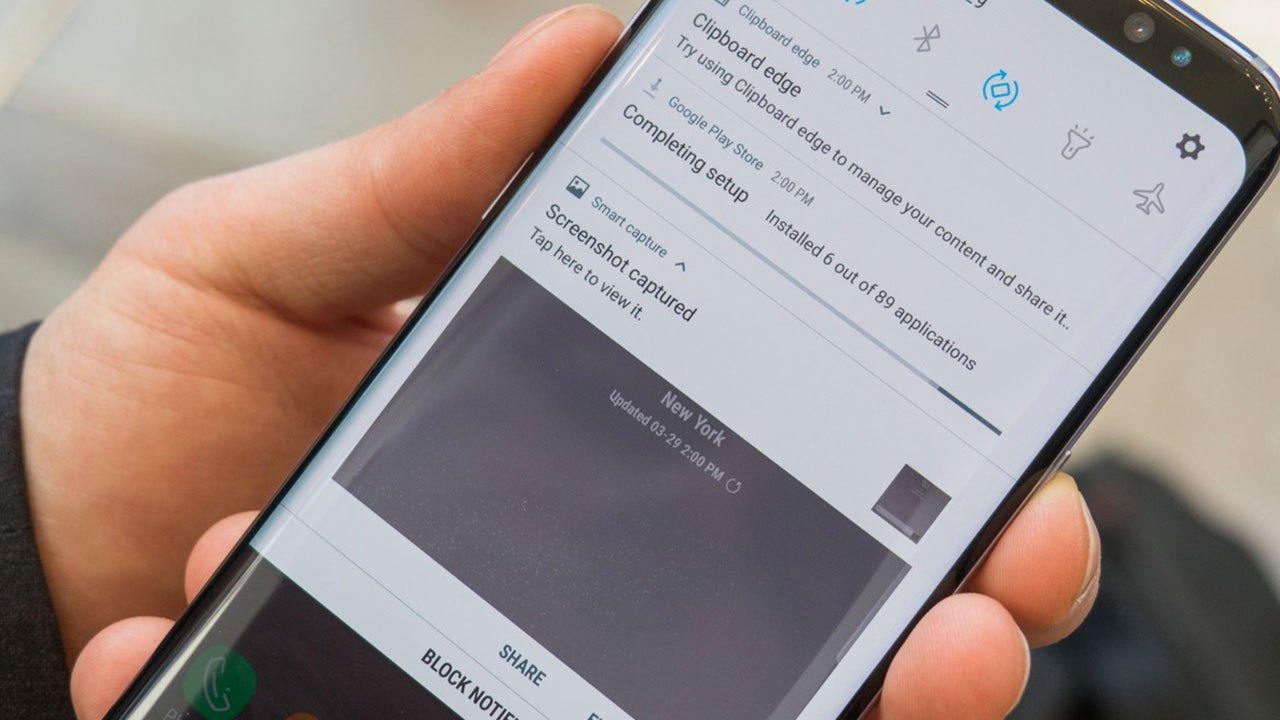
همان طور که می دانید امکانات نرم افزاری گوشی ها روز به روز افزایش یافته و اکثر این قابلیت ها به صورت لمسی و صوتی در دسترس کاربران قرار می گیرد. از جمله قابلیت هایی که در همه گوشی ها وجود داشته و به طرق مختلف می توان از آن استفاده نمود، اسکرین شات (Screenshot) است. این قابلیت که در واقع گرفتن عکس از صفحه نمایش گوشی است، عموما در اکثر گوشی های اندرویدی به طریق مشابه انجام می پذیرد. اما در برخی از برندها روش های مجزایی نیز برای آن وجود دارد. گوشی های سامسونگ نیز از جمله مواردی هستند که چند روش اختصاصی در آنها برای گرفتن اسکرین شات تعبیه گشته تا کاربران بتوانند از هر یک از آنها به دلخواه استفاده نمایند.
در این مقاله به این موضوع پرداخته و طریقه گرفتن اسکرین شات سامسونگ را به طور کامل بررسی خواهیم نمود.
روش های گرفتن اسکرین شات در گوشی سامسونگ
روش های مختلفی برای عکس گرفتن از صفحه گوشی سامسونگ وجود دارد که در ادامه به بررسی هر یک از آنها خواهیم پرداخت:
استفاده از دکمه های ترکیبی برای گرفتن اسکرین شات سامسونگ
تقریبا در همه گوشی ها، با فشردن دکمه های پاور و کاهش صدا می توان از صفحه اسکرین شات گرفت. گوشی های سامسونگ نیز این چنین هستند و تنها در مدل های قدیمی تر این برند، به موجب وجود دکمه Home، می توان با فشردن دکمه Power و Home از صفحه اسکرین گرفت. بدین ترتیب که:
در گوشی های گلکسی دارای دکمه Home، باید دکمه هوم و پاور را به صورت همزمان فشار داده و به مدت 2 ثانیه نگه دارید، سپس رها کنید. با چشمک زدن صفحه، اسکرین شات ثبت و ذخیره می گردد. اما در گوشی های گلکسی جدید اینکار با فشار دادن همزمان دکمه پاور و کاهش صدا صورت می گیرد. هم چنین در این حالت نیازی به نگه داشتن کلیدها نبوده و تنها با فشاردادن کلیدها و بلافاصله رها کردن آنها، اسکرین شات گرفته می شود.
استفاده از حرکت دست برای گرفتن اسکرین شات سامسونگ
روش دیگری که در گوشی های سامسونگ برای گرفتن عکس از صفحه نمایش وجود دارد، با استفاده از حرکت دست می باشد. این روش که استفاده از قابلیت اسکرین شات را بیش از حد تسهیل نموده است، بدین طریق انجام می پذیرد که:
ابتدا دست خود را به صورت عمودی گرفته (طوری که لبه دست روی نمایشگر گوشی قرار گیرد) و سپس دست خود را از سمت راست به چپ یا از چپ به راست بکشید. برای فعال کردن این روش نیز باید با مراجعه به تنظیمات گوشی، به بخش Advanced features و سپس به قسمت Motions and gestures رفته و گزینه Palm swipe to capture را فعال کنید.
زدن ضربه به پشت گوشی برای گرفتن اسکرین شات سامسونگ
روش دیگری که می توان برای گرفتن اسکرین شات در گوشی های سامسونگ از آن استفاده نمود، ضربه زدن به پشت گوشی است. این قابلیت هم در گوشی های آیفون و هم در گوشی های سامسونگ وجود دارد که به صورت پیش فرض فعال نبوده و لازم است برای استفاده از آن ابتدا به روش زیر آن را فعال نمود. بدین طریق که:
برنامه good lock را دانلود و نصب کنید. (می توان این برنامه را از Galaxy Store دانلود نمود.) سپس بعد از اجرای برنامه، گزینه RegiStar را از داخل برنامه دانلود و نصب کنید و بعد از باز کردن آن، به بخش Back-Tap action رفته و یکی از گزینه های Double Tap (برای دو بار ضربه زدن) یا Triple Tap (برای سه بار ضربه زدن) را انتخاب کنید. در نهایت نیز گزینه Take and share screenshot را فعال کنید. این مورد نیز دو گزینه داشته و می توان از بین دو گزینه Basic و Share یکی را انتخاب نمود که گزینه Basic فقط برای گرفتن اسکرین شات بوده و گزینه Share امکان اشتراک گذاری پس از گرفتن اسکرین شات را نیز دارا می باشد.
تنظیمات دیگری نیز می توان در این برنامه برای گرفتن اسکرین شات اعمال نمود که از آن جمله می توان به غیر فعال کردن گرفتن اسکرین در حالت Power saving mode و Low battery اشاره نمود که در این حالات، در صورت قرار داشتن دستگاه روی حالت ذخیره انرژی یا کم بودن مقدار شارژ، گرفتن اسکرین امکان پذیر نخواهد بود.
استفاده از تک دکمه برای گرفتن اسکرین شات سامسونگ
از جمله قابلیت هایی که در گوشی های سامسونگ وجود دارد، تنظیم دکمه پاور برای گرفتن اسکرین شات است. بدین طریق که:
در تنظیمات گوشی به قسمت Advanced features و سپس به بخش Side button رفته و گزینه Double press را فعال کنید. حال گزینه Samsung capture را انتخاب کرده و سپس از طریق چرخ دنده مقابل آن از بین گزینه های موجود، Screenshots را انتخاب نمایید. بدین ترتیب با دوبار فشردن متوالی دکمه پاور، اسکرین شات گرفته می شود.
استفاده از فرمان صوتی Bixby برای گرفتن اسکرین شات سامسونگ
یکی از قابلیت های کاربردی در گوشی، وجود دستیار صوتی است. از جمله دستیارهای صوتی که می توان از آن برای گرفتن اسکرین شات استفاده نمود، فرمان صوتی Bixby است. در صورت وجود و پشتیبانی گوشی شما از این دستیار صوتی، می توانید با فعال نمودن آن، هر زمان که بخواهید تنها با گفتن دو جمله، از صفحه اسکرین شات بگیرید. بدین ترتیب که در ابتدا با گفتن جمله Hi Bixby یا Hey Bixby، دستیار صوتی را فراخوانده و سپس با بیان جمله Take a screenshot، از صفحه مورد نظرتان اسکرین شات بگیرید.
استفاده از Google Assistant برای گرفتن اسکرین شات سامسونگ
دستیار صوتی Google Assistant نیز از دیگر قابلیت هایی است که اکثر گوشی های هوشمند از جمله گوشی های برند سامسونگ، از آن برخوردارند. از این رو می توانید از این دستیار صوتی نیز برای گرفتن اسکرین شات استفاده نمایید. برای استفاده از این دستیار نیاز به تنظیمات خاصی نبوده و می توان با گفتن جمله Hey Google یا با فشردن و نگه داشتن دکمه Home گوشی خود، دستیار Google را فعال نمود. بعد از آماده به کار شدن دستیار صوتی گوگل، می توانید با گفتن جمله Take a screenshot، از صفحه مورد نظر خود اسکرین شات بگیرید.
استفاده از دستیار صوتی روش مناسبی است که در شرایطی همچون خراب شدن دکمه های Power و Volume که اکثر افراد برای گرفتن اسکرین شات از آنها استفاده می کنند؛ به کار گرفته می شود.
مدل دیگری از قابلیت Assistant نیز برای گرفتن اسکرین شات وجود دارد که تحت عنوان Assistive Touch شناخته می شود. این قابلیت به گونه ای است که می توان توسط آن دکمه های پاور و ولوم کاهش صدا را به صورت مجازی (دکمه شناور) روی صفحه گوشی افزود تا به وسیله آنها بتوان از صفحه اسکرین شات گرفت. برای فعال نمودن این قابلیت، با مراجعه به تنظیمات گوشی، در بخش Accessbility، قسمت Interaction and dexterity را انتخاب نموده و در آن بخش، گزینه Assistant menu را فعال نمایید و از بین آیکون های شناور موجود، گزینه Screenshot را انتخاب کنید.
استفاده از ابزار Smart Select Tool برای گرفتن اسکرین شات سامسونگ
قابلیت جالب دیگری که در گوشی های سامسونگ برای گرفتن اسکرین شات وجود دارد، گرفتن اسکرین شات از بخشی از صفحه نمایش است. برای بهره مندی از این قابلیت می توان از ابزار Smart Select استفاده نمود. بدین منظور می بایست ویژگی Edge Panel را فعال نمایید. بدین ترتیب که:
در تنظیمات گوشی به بخش Display رفته و گزینه Edge panels را انتخاب نمایید تا همه گزینه های موجود نمایش داده شود. با کلیک بر روی Smart Select آن را فعال نمایید تا بتوانید از این ابزار به عنوان میانبر برای گرفتن اسکرین شات بخشی از صفحه استفاده کنید. به هنگام استفاده از این قابلیت نیز، بعد از باز کردن تصویر مورد نظر خود، از منوی کشویی بالای صفحه، نماد Smart Select را انتخاب کنید و از بین گزینه های Rectangle (مستطیل) و Oval (بیضی شکل ) و Freeform (فرم آزاد) یکی را برگزیده و سپس پس از انتخاب بخش مورد نظر از تصویر برای گرفتن اسکرین شات، بر روی دکمه (انجام شد) ضربه بزنید.
استفاده از برنامه های دیگر برای گرفتن اسکرین شات سامسونگ
روش دیگری که می توان از آن برای گرفتن اسکرین شات استفاده نمود و از گزینه های سفارشی سازی و ابزارهای پیشرفته برای ویرایش بهره مند شد، استفاده از برنامه هایی است که می توان از Google Play دانلود و نصب نمود. برنامه هایی همچون Screen Master و Screenshot Easy و Screenshot Touch از جمله این برنامه ها هستند که می توانید به دلخواه از هر یک از آنها استفاده نمایید.
برای مثال برنامه Screenshot Easy که می توان در همه گوشی های اندرویدی (چه سامسونگ و چه برندهای دیگر) از آن استفاده نمود، این امکان را برایمان فراهم می آورد که از چندین مدل همچون تکان دادن گوشی، لمس میانبری در نوار اعلان، از طریق ویجت و… برای گرفتن اسکرین شات استفاده کنیم. بعد از گرفتن اسکرین نیز می توان عکس را توسط این برنامه و ابزارهای موجود در آن ویرایش نمود و تصویر ویرایش شده را به صورت PNG یا JPG ذخیره کرده و به صورت فایل ZIP به اشتراک گذاشت.
برنامه Screenshot Touch نیز مشابه قبلی روش های مختلفی را همچون تکان دادن گوشی و یا ضربه زدن روی بخش اعلان، برای گرفتن اسکرین شات برایمان فراهم می آورد و امکان ویرایش تصویر مورد نظر نیز با ابزارهای پیشرفته در آن وجود دارد.
تنظیمات اسکرین شات سامسونگ
در گوشی های سامسونگ، برخی تنظیمات برای اسکرین شات وجود دارد که با مراجعه به قسمت Advanced features و سپس به بخش Screenshots and screen recordings می توانید از بین گزینه های موجود به دلخواه تنظیمات مورد نظر خود را اعمال نمایید. از جمله آنها می توان به موارد زیر اشاره نمود:
گزینه Format که با فعال نمودن آن می توان فرمت اسکرین شات ها را به صورت JPG یا PNG تغییر داد.
گزینه Delete after sharing که با فعال نمودن آن اسکرین شات ها بعد از اشتراک گذاری حذف می شوند.
گزینه Save screenshots in که با فعال نمودن آن می توان محل ذخیره سازی اسکرین شات ها را تغییر داد.
گزینه Hide status and navigation bars که با فعال نمودن آن نوار پیمایش و وضعیت از بالا و پایین اسکرین شات ها حذف می شود.
گزینه Show toolbar after capturing که با فعال نمودن آن بعد از گرفتن اسکرین شات، نوار ابزاری برای ویرایش و اشتراک گذاری عکس ها نمایش داده می شود.
طریقه گرفتن اسکرین شات بلند در سامسونگ (Scrolling screenshots)
گرفتن اسکرین شات بلند در گوشی های سامسونگ اندکی متفاوت است و مراحل آن به شرح زیر است:
بعد از باز کردن صفحه مورد نظر، دکمه پاور و ولوم کاهش صدا را به صورت هم زمان فشار داده و در نوار ابزار پایین صفحه، علامت (دو فلش رو به پایین) را لمس کرده و نگه دارید تا صفحه به حالت اسکرول دربیاید. حال با نگه داشتن انگشت خود بر روی این علامت تا حد دلخواه در صفحه پایین بیایید و بعد از حد مورد نظر خود، انگشتتان را رها کنید. برای مشاهده پیش نمایش عکس گرفته شده نیز می توانید از گزینه های موجود استفاده نمایید.
کلام پایانی
وجود روش های مختلف برای استفاده از قابلیت اسکرین شات به موجب کاربردی بودن آن، اهمیت زیادی داشته و سهولت در انجام آن نیز در مواقع ضروری ارزش و کارایی روش های موجود را مشخص می کند. گوشی های برند سامسونگ از جمله گوشی هایی هستند که با دارا بودن روش های متنوع و جالب برای گرفتن اسکرین شات، سرعت و سهولت را نیز برای کاربران فراهم آورده اند. در این مقاله روش های مختلف برای گرفتن اسکرین شات در گوشی های سامسونگ را بیان نمودیم تا با کلیه روش های موجود آشنا گشته و بتوانید به دلخواه و برحسب نیاز از هر یک از آنها استفاده نمایید.