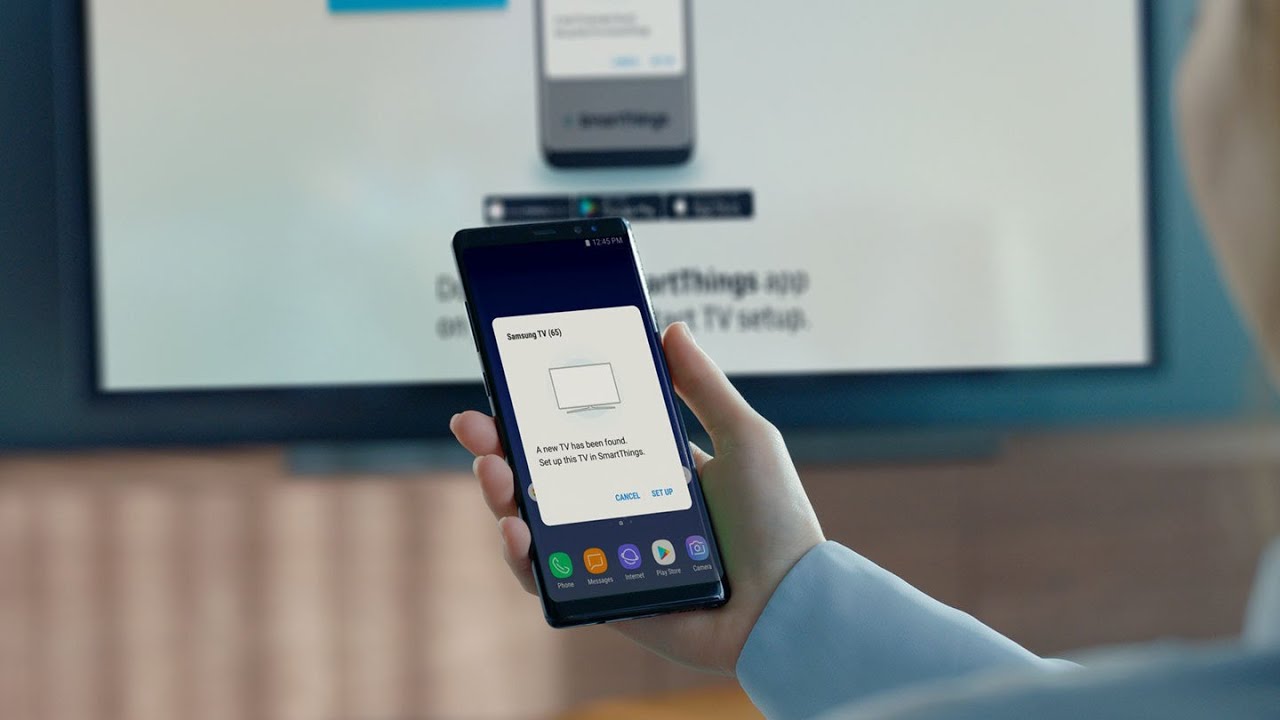
اتصال گوشی به تلویزیون برای تماشای محتوای آن در اندازه بزرگتر امری است که می توان گفت کاربرد زیادی داشته و افراد زیادی به دنبال روش های موجود برای برقراری این ارتباط هستند. در این مقاله قصد داریم مطالبی را در ارتباط با آموزش اتصال گوشی سامسونگ به تلویزیون ارائه کنیم و راهکارهای موجود را بیان نماییم.
روش های اتصال گوشی سامسونگ به تلویزیون
روش های مختلفی جهت اتصال انواع گوشی به تلویزیون وجود دارد که تفاوت برندهای مختلف در تنظیمات و اسامی به کار رفته می باشد و با توجه به مدل گوشی و سطح پشتیبانی گوشی و تلویزیون از راهکارهای موجود، می توان از آنها استفاده نمود. اتصال با سیم و بی سیم دو راهکار کلی برای این اتصال هستند که در ادامه به بررسی هر یک از انواع این راهکارها خواهیم پرداخت.
اتصال بی سیم گوشی سامسونگ به تلویزیون
از جمله روش های اتصال گوشی سامسونگ به تلویزیون عبارتند از:
- قابلیت Smart view
- قابلیت Wi-Fi direct
- اپلیکیشن SmartThings
- قابلیت Samsung DeX
- اتصال از طریق بلوتوث
- قابلیت Tap View
بهترین روش برای اتصال گوشی سامسونگ به تلویزیون به ویژه اتصال به تلویزیون سامسونگ، برنامه Smart View است که به صورت پیش فرض روی اکثر گوشی های سامسونگ نصب شده است. جهت استفاده از این قابلیت، از منوی بالای گوشی، گزینه Smart View را انتخاب کرده و در فهرست دستگاه های نمایش داده شده، نام تلویزیون را انتخاب کنید. سپس در کادر ظاهر شده، گزینه Start now و سپس گزینه Allow را انتخاب کنید تا گوشی به تلویزیون متصل گردد. در ابتدا اطمینان حاصل کنید که گوشی و تلویزیون به یک شبکه Wi-Fi متصل هستند و اپلیکیشن تغییر دهنده IP غیرفعال است.
در صورت عدم برقراری اتصال، در تنظیمات تلویزیون گزینه All Settings را زده و به بخش Connections بروید و External Device Manager و سپس Device Connect Manager را انتخاب کنید. در فهرست دستگاه های نشان داده شده، نام گوشی را پیدا کرده و وضعیت آن را به Allow تغییر دهید.
برای غیرفعال کردن اتصال نیز می توان یا از طریق گوشی و یا با دکمه Return Button بر روی کنترل تلویزیون اتصال را قطع نمود.
از دیگر روش هایی که جهت اتصال گوشی به تلویزیون مورد استفاده قرار می گیرد، WiFi Direct است. این قابلیت همچون بلوتوث پیشرفته عمل نموده و بدون نیاز به شبکه Wi-Fi، اتصال بین دو دستگاه مستقیماً برقرار می گردد. بدین منظور در منو تنظیمات تلویزیون گزینه Network را انتخاب کرده و سپس به قسمت Wi-Fi Direct بروید و در ادامه اقدام به فعال نمودن Wi-Fi Direct گوشی نمایید. بدین منظور در قسمت تنظیمات به بخش Connections و سپس قسمت Wi-Fi بروید و با ضربه زدن روی آیکون سه نقطه، گزینه Wi-Fi Direct را فعال کنید. حال تلویزیون شروع به اسکن نمودن دستگاه های در دسترس می نماید که از بین فهرست نمایش داده شده، نام گوشی را انتخاب نمایید تا اتصال برقرار گردد.
اپلیکیشن SmartThings موجود در تلویزیون های سامسونگ راهکار دیگری است که جهت اتصال گوشی های اندروید و آیفون به کار گرفته می شود. جهت اتصال گوشی، تلویزیون را به یک شبکه Wi-Fi وصل کرده و سپس این اپلیکیشن را در گوشی دانلود و نصب کنید. بعد از نصب به بخش Devices رفته و با انتخاب آیکون مثبت و ضربه روی Add Device، گزینه Scan nearby را انتخاب کنید. در نهایت نیز از بین دستگاه های نمایش داده شده، نام تلویزیون را انتخاب کنید تا اتصال برقرار گردد.
روش دیگری که می توان برای اتصال گوشی سامسونگ به تلویزیون از آن استفاده نمود، Samsung DeX نام دارد که بدین منظور بایستی در تنظیمات گوشی، با کلیک بر روی گزینه advanced features، حالت Samsung DeX را انتخاب و آن را فعال کنید. سپس منوی بالایی گوشی را پایین کشیده و با ضربه زدن روی DeX، گزینه DeX on TV or monitor را انتخاب کنید. در صورت نمایش گزینه DeX on PC، گزینه More Options و سپس Switch to TV or monitor را انتخاب کنید. حال از بین اسامی دستگاه های نمایش داده شده، نام تلویزیون را انتخاب و بر روی گزینه Start now ضربه بزنید تا اتصال برقرار گردد.
برای اتصال گوشی به تلویزیون از طریق بلوتوث، ابتدا باید اطمینان حاصل کنید که هر دو از این قابلیت بلوتوث برخوردارند. حال در تلویزیون به بخش تنظیمات و سپس به قسمت Network یا Devices رفته و گزینه Bluetooth را انتخاب و آن را روشن کنید تا تلویزیون شروع به جستجوی دستگاه های در دسترس نماید. سپس در گوشی به تنظیمات رفته و Bluetooth را روشن کنید تا گوشی نیز شروع به جستجوی دستگاه های در دسترس نماید. بعد از اتمام جستجو، نام تلویزیون را از بین لیست جستجو انتخاب کنید تا بعد از تایید، اتصال برقرار گردد و بتوانید تصاویر و فیلم های گوشی را در تلویزیون تماشا کنید.
از جمله قابلیت هایی که در گوشی های سامسونگ جهت اتصال به تلویزیون وجود دارد، Tap View است که برای فعالسازی آن و برقراری اتصال بایستی مراحل زیر را طی نمایید:
برای فعال سازی این قابلیت در گوشی ابتدا اپلیکیشن SmartThings را بروزرسانی نموده و آن را باز کنید . سپس در آن روی آیکون سه خط افقی کلیک کرده و با انتخاب آیکون چرخ دنده، وارد تنظیمات شوید و گزینه Tap view، Tap sound را فعال کنید. حال گوشی را در نزدیکی تلویزیون قرار دهید و بعد از نمایش پیغامی حاوی گزینه Allow و کلیک بر روی آن، اتصال را تایید نمایید.
برای فعال سازی آن در تلویزیون نیز ابتدا در منوی تنظیمات تلویزیون، گزینه General را انتخاب کرده و سپس در بخش External گزینه Device Manager را انتخاب کنید. در نهایت از بخش Device Connect Manager گزینه Access Notification را فعال کنید.
اتصال با سیم گوشی سامسونگ به تلویزیون
ساده ترین راه اتصال گوشی به تلویزیون، اتصال با سیم است که توسط یکی از موارد زیر انجام می پذیرد:
اتصال گوشی سامسونگ به تلویزیون با کابل HDMI
یکی از راه های اتصال گوشی به تلویزیون توسط کابل HDMI استفاده از مبدل HDMI به Type-C است. برای این کار یک سر کابل HDMI را به مبدل متصل کرده، سپس مبدل HDMI را به پورت USB گوشی خود وصل کنید و طرف دیگر آن را به درگاه HDMI تلویزیون متصل کنید. حال در منو Source ورودی تلویزیون را به درگاه HDMI که از آن استفاده کردید، تغییر دهید.
اتصال گوشی سامسونگ به تلویزیون با دانگل HDMI
از جمله ابزارهایی که جهت اتصال گوشی به تلویزیون به کار می رود، دانگل HDMI است. همان طور که در مقاله آموزش اتصال گوشی شیائومی به تلویزیون بیان شد، AnyCast یا Chromecast یا MiraScreen از جمله انواع این دانگل ها هستند. جهت برقراری اتصال نیز باید دانگل را به تلویزیون وصل و سپس اپلیکیشن دانگل را روی گوشی نصب کرده و توسط وای فای به دانگل متصل شوید.
اتصال گوشی سامسونگ به تلویزیون با کابل شارژر یا کابل USB
ساده ترین روش اتصال گوشی به تلویزیون، استفاده از کابل شارژر است که در آن تنها فایل های گوشی نمایش داده می شود و نمی توان تصویر گوشی را در تلویزیون مشاهده نمود. در این روش نیازی به رابط نبوده و فقط با کابل شارژر اتصال برقرار می گردد. بدین منظورچنانچه برای اولین بار قصد اتصال گوشی به هر دستگاه دیگری توسط کابل USB را دارید، بایستی در منو Developer Options گزینه USB Debugging را فعال کنید. در گوشی های سامسونگ برای فعال نمودن این حالت، در تنظیمات گوشی به بخش about phone رفته و software information را انتخاب کنید و بر روی گزینه build number ضربه بزنید تا حالت developer فعال گردد. حال در قسمت تنظیمات گزینه Develop Options نیز نمایش داده می شود که در آن گزینه USB Debugging جهت فعال نمودن در اختیارتان قرار می گیرد. سپس یک سر کابل شارژر را به درگاه گوشی و سر دیگر را به درگاه USB تلویزیون متصل کنید. در کادر نمایش داده شده در گوشی از بین گزینه ها، گزینه File Transfer را انتخاب کنید. سپس دکمه Source بر روی کنترل تلویزیون را زده و گزینه USB Device را انتخاب کنید. حال می توانید فایل های موجود در گوشی را در تلویزیون تماشا نمایید.
اتصال گوشی سامسونگ به تلویزیون با کابل MHL
از فناوری MHL می توان برای اتصال گوشی به برخی تلویزیون ها استفاده نمود. از این روش در صورتی که گوشی فاقد درگاه Type-C باشد، استفاده می گردد. با کابل MHL می توان از یکی از دو روش Passive MHL یا Active MHL استفاده نمود. لازم به ذکر است که علاوه بر گوشی، تلویزیون نیز باید دارای درگاه MHL باشد. نکته قابل توجه این است که فقط برخی از گوشی های سامسونگ از این قابلیت پشتیبانی می کنند. یکی از روش های اطلاع از دارا بودن این قابلیت در گوشی، استفاده از اپلیکیشنی همچون MHL Cheker است که با نصب آن روی گوشی می توانید از این موضوع مطلع گردید. جهت برقراری اتصال نیز یک سر کابل را به گوشی و سر دیگر را به تلویزیون متصل کنید.
کلام پایانی
راهکارهای مختلفی برای اتصال گوشی به تلویزیون وجود دارد که می توان مطابق با مدل گوشی و تلویزیون و ابزار های موجود از آنها بهره مند گردید و محتوای گوشی را در نمایشگر بزرگ تماشا نمود. در این مطلب نیز روش های موجود برای اتصال گوشی های سامسونگ به تلویزیون، ارائه گردید تا بتوانید به راحتی گوشی خود را به تلویزیون متصل نمایید.