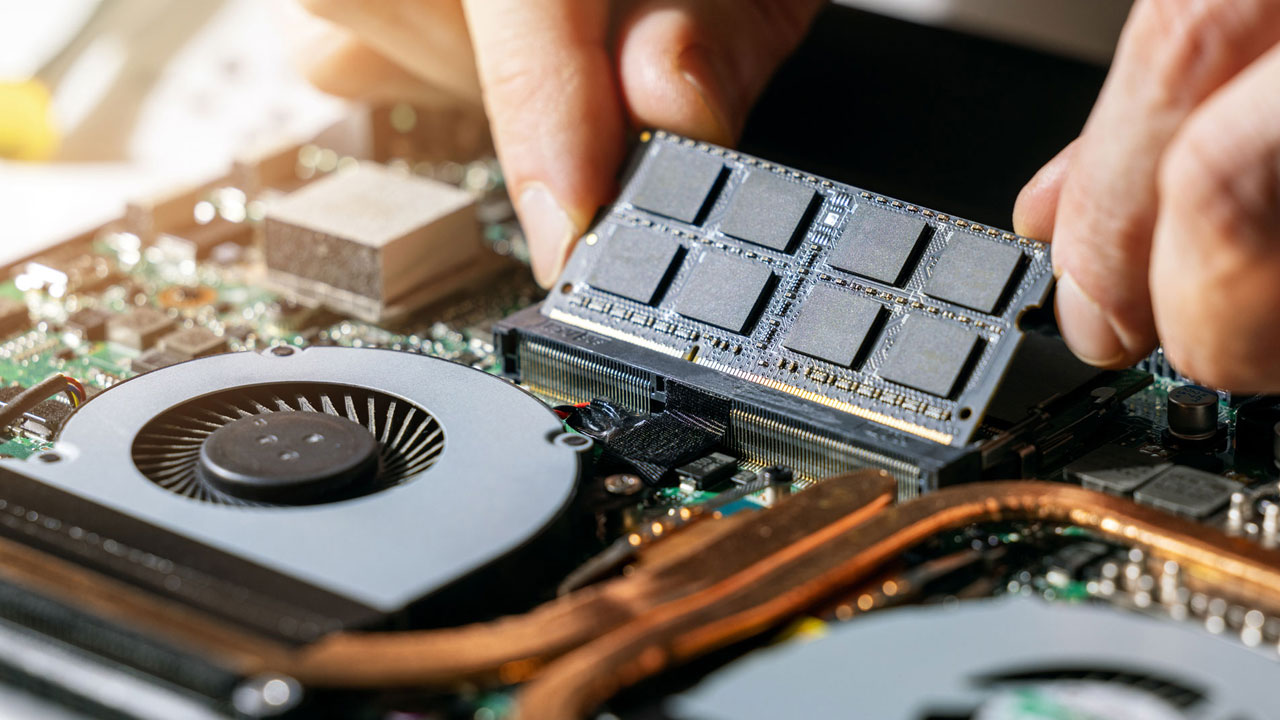
ارتقا قطعات سخت افزاری لپ تاپ یا کامپیوتر یکی از اقداماتی است که می تواند بهترین راهکار برای افزایش کارایی و قدرت سخت افزاری سیستم، بدون نیاز به صرف هزینه بیشتر و خرید لپ تاپ یا کامپیوتر جدید باشد. از جمله قطعاتی که میزان ظرفیت آن فاکتور مهمی در انتخاب لپ تاپ محسوب می شود و تعویض آن می تواند تاثیر بسزایی در عملکرد کامپیوترها داشته باشد، رم است. رم (RAM)، حافظه موقت سیستم محسوب شده و توان و ظرفیت آن می تواند بر سرعت پردازنده و در کل بر عملکرد سیستم تأثیر گذارد. از این رو در این مقاله به موضوع تعویض و ارتقا رم لپ تاپ خواهیم پرداخت.
چرا به تعویض و ارتقا رم لپ تاپ نیاز داریم؟
همان طور که می دانید، سرعت و عملکرد بالای سیستم به قدرت و کیفیت قطعات سخت افزاری آن بستگی دارد و بدیهی است که هرچه قطعات از توان بالایی برخوردار باشند؛ کارایی سیستم نیز افزایش خواهد یافت. از این رو در صورتی که سرعت عملکرد و کارایی سیستم کاهش یابد، به ویژه هنگام اجرای نرم افزارهای سنگین در آن، لازم است نسبت به تعویض و ارتقا قطعات آن از جمله رم اقدام نمایید.
از جمله تاثیر گذارترین راهکارهای بهبود عملکرد لپ تاپ، ارتقا رم است. اینکار موجب می گردد تا امکان استفاده همزمان از چندین برنامه و مواردی همچون باز نمودن چندین تب در مرورگر و استفاده از نرم افزاهای سنگین همچون بازی ها؛ بدون کاهش سرعت عملکرد سیستم، برایتان فراهم گردد.
شاید در ابتدا چنین تصور نمایید که لازم است برای اینکار هزینه ای جداگانه بپردازید اما بهتر است بدانید که تعویض برخی قطعات سخت افزاری لپ تاپ و کامپیوتر و ارتقا آنها، از جمله رم، کار دشواری نبوده و هرکس می تواند به راحتی یاد گرفته و خود آن را انجام دهد. البته در برخی مدل ها جایگاه رم به گونه ای است که از جدا شدن آن ممانعت نموده و به عبارتی امکان ارتقا آن وجود ندارد. برای مثال، در برخی از لپ تاپ های برند اپل که از تراشه های سری M استفاده می کنند، رم روی بلوک تراشه قرار گرفته و امکان تعویض و ارتقا آن وجود ندارد. اما در کل، با وجود اینکه تعویض رم برحسب مدل لپ تاپ می تواند متفاوت باشد؛ به راحتی و با ابزارهای ساده و در دسترس انجام می پذیرد.
دلایل اصلی تعویض و ارتقا رم لپ تاپ
مسلما ابتدا لازم است قبل از اقدام به تعویض و ارتقا رم، از لزوم اینکار اطمینان حاصل نمایید و سپس در صورتی که سیستم شما امکان انجام اینکار را داشته باشد؛ می توانید با خریداری رم با حافظه بیشتر، آن را تعویض نمایید. برای مثال چنانچه رم لپ تاپ شما 4 یا 8 گیگابایت باشد، توانایی پایین سیستم در پردازش و اجرا نمودن نرم افزارهای ابتدایی را مشاهده خواهید نمود. از این رو می توانید با ارتقا آن (برای مثال ارتقا به رم 16 گیگابایت)، سرعت و عملکرد سیستم خود را تا حد زیادی افزایش دهید.
بهتر است بدانید که برای اطمینان از نحوه عملکرد رم و توانایی آن، می توانید بر روی نوار ابزار کلیک نموده و با انتخاب گزینه Task Manager، از میزان درگیری رم اطلاع یابید. چنانچه در این قسمت با درصد بالایی مواجه شدید، بدین معناست که رم فعلی ضعیف بوده و تحت فشار قرار دارد و نیاز به ارتقا و تعویض آن می باشد. برای اطلاع از سرعت رم سیستم نیز می توانید از اپلیکیشن Speccy یا CPU-Z استفاده نمایید.
برای اطلاع از اینکه لپ تاپ مورد نظرشما امکان تعویض و یا افزودن رم بیشتر را داراست، می توانید با جستجو در وب سایت محصول مربوطه و برحسب مدل آن، از این موضوع اطلاع یابید. زیرا همه لپ تاپ ها امکان افزایش حافظه رم را ندارند (همچون مک بوک های جدید اپل). همان طور که اشاره کردیم، برخی از لپ تاپ ها تنها یک اسلات (جایگاه) رم دارند و تنها می توان با تعویض رم، آن را ارتقا داد، اما در برخی دیگر بیش از یک عدد جایگاه برای رم وجود دارد و از این رو برای ارتقا رم سیستم می توان بدون تعویض رم قبلی، با خرید رمی مشابه آن، میزان حافظه موقت سیستم را ارتقا بخشید.
تعویض رم به علل مختلفی انجام می پذیرد که اصلی ترین آن ها عبارتند از:
- بهبود عملکرد پردازنده و افزایش سرعت و کارایی آن
- بهبود عملکرد مرورگر اینترنت و افزایش سرعت عملکرد آن
- افزایش سرعت انتقال داده ها به موجب ذخیره داده ها در حافظه موقت
- حفظ سرعت و پایداری سیستم و افزایش عملکرد برنامه ها در اجرای همزمان آنها
- کاهش زمان راه اندازی کامپیوتر و افزایش سرعت بارگزاری داده ها توسط پردازنده
- افزایش عملکرد کارت گرافیک و اجرای نرم افزارهایی همچون بازی های کامپیوتری با سرعت و کیفیت بهتر
نحوه تعویض و ارتقا رم لپ تاپ
ابتدا لازم است یک رم مناسب را برای لپ تاپ خود خریداری نمایید و با دقت به این موضوع، ازخرید رم ناسازگار خودداری کنید. زیرا در صورت عدم سازگاری رم با پردازنده و سایر قطعات سخت افزاری سیستم نمی توانید از آن استفاده کنید. بدین منظور نیز می توانید در ابتدا جهت تشخیص رم مناسب، به وب سایت crucial و بخش system scanner مراجعه نمایید تا رم سازگار با دستگاه شما نمایش داده شود.
حال بعد از اطلاع از رم مورد نیاز لپ تاپ خود، می توانید نسبت به خرید آن اقدام نمایید. در ادامه نیز برای نصب رم جدید و یا تعویض رم قبلی با رم خریداری شده، می بایست مراحلی را طی نمایید که در ادامه به آن خواهیم پرداخت.
برای جاگذاری رم جدید، ابتدا باید از محل قرارگیری و نحوه باز کردن آن قسمت اطلاع یابید و سپس در صورت سهولت در انجام آن و عدم نیاز به کمک گرفتن از افراد متخصص، اینکار را انجام دهید. زیرا در برخی از لپ تاپ ها دسترسی به این قسمت دشوار می باشد. از این رو بهتر است ابتدا از اینترنت، آموزش باز نمودن لپ تاپ خود را برای قرار دادن رم، جستجو نمایید و آن را یاد بگیرید. حال بعد از یادگیری مراحل انجام کار، لپ تاپ را خاموش کرده و از پریز برق جدا نمایید و باتری آن را نیز خارج کنید. سپس بخش مربوطه (پنل پشتی یا محفظه SO-DIMM) را باز کرده و محل اسلات رم را پیدا کنید و رم قبلی را با فشردن گیره های اطراف آن، از جایگاهش آزاد نموده و جدا کنید و آن را از کناره ها در دست گرفته و به بخش میانی آن دست نزنید. سپس رم جدید را به صورت صحیح (به طوری که پین ها دقیقا منطبق بر یکدیگر باشند) و مشابه جهت قرارگیری رم قبلی، قرار داده و اندکی فشار دهید تا گیره ها آن را درون جایگاه قفل کنند. البته چنانچه لپ تاپ شما اسلات بیشتری برای قرارگیری رم داشته باشد، نیازی به خارج نمودن رم قبلی نیست و رم جدید را بایستی در اسلات خالی قرار دهید.
حال بعد از اطمینان از قرارگیری صحیح رم در جای خود، قسمت های باز شده را مجددا ببندید. در نهایت لپ تاپ را روشن نمایید تا از درستی نصب مطمئن گردید. چنانچه روال کار را به درستی پیش رفته باشید، بدون بروز هیچ مشکلی سیستم راه اندازی شده و افزایش سرعت بوت شدن را نیز متوجه خواهید شد. برای بررسی نهایی نیز می توانید با مراجعه به Task Manager و یا با استفاده از نرم افزارهای CPU-Z یا Speccy، افزوده شدن رم جدید را به سیستم مشاهده نمایید.
نکته مهم: در صورتی که بعد از تعویض رم و روشن نمودن سیستم، اختلالی مشاهده نمودید؛ سیستم را خاموش کرده و مجددا روشن کنید. اگر این بار لپ تاپ بدون هیچ مشکلی بوت شود، از درستی تعویض رم مطمئن می شوید. اما چنانچه مجددا اختلالی پیش آمد، رم نصب شده را خارج نموده و با دقت بیشتر آن را در جایگاه مربوطه قرار دهید. زیرا امکان دارد که اینکار را اشتباه انجام داده باشید و رم به درستی در جای خود قرار نگرفته باشد. بعد از جای دادن مجدد رم، بار دیگر لپ تاپ را روشن نمایید. اگر اختلال قبلی همچنان بروز یابد، به احتمال زیاد رم خریداری شده ایراد دارد.
پیدا کردن رم مناسب برای لپ تاپ
توجه به چند نکته به هنگام خرید رم لپ تاپ اهمیت دارد که عبارتند از:
- ظرفیت رم
- فرکانس رم
- استاندارد DDR
- تعداد اسلات رم
- ضریب فرم SODIMM
برای انجام امور عادی همچون وب گردی و موارد معمول، داشتن حداقل 8 گیگابایت رم، برای استفاده از لپ تاپ برای انجام اموری همچون بازی، داشتن 16 گیگابایت رم و برای انجام اموری همچون ویرایش ویدئو و استفاده از نرم افزارهایی با حجم بالا، داشتن 32 گیگابایت رم یا بیشتر؛ برای سیستم ضروری می باشد.
فرکانس رم یا همان سرعت رم، یکی دیگر از فاکتورهای مهم به هنگام انتخاب رم است. به موجب اینکه سرعت انتقال داده ها بین پردازنده و رم، به میزان دو برابرِ فرکانس رم می باشد؛ از این رو هرچه فرکانس رم بیشتر باشد، سرعت انتقال داده نیز بیشتر خواهد بود. لازم به ذکر است توجه به تطابق حداکثر فرکانس رم با پردازنده و مادربرد نیز اهمیت داشته و نباید از این موضوع غافل گردید.
استانداردهای DDR3 و DDR4 و DDR5 به منظور نشان دادن سرعت انتقال داده توسط رم ها به کار گرفته می شوند. بررسی استاندارد پشتیبانی شده توسط لپ تاپ شما به هنگام خرید اهمیت داشته و در صورتی که استانداردهای رم و لپ تاپ با هم مغایر باشند، نمی توانید از آن استفاده نمایید.
همان طور که در ابتدا نیز بیان کردیم، وجود یا عدم وجود اسلات اضافی برای جای دادن رم نیز مورد دیگری است که توجه به آن ضرورت دارد. چنانچه لپ تاپ دارای چندین اسلات رم باشد، مسلما نیازی به جدا نمودن رم قبلی و تعویض آن با رم جدید نیست و می توان همزمان از هر دو رم نیز استفاده نمود. اما در صورت عدم وجود بیش از یک اسلات، بدیهی است که بایستی تنها به یک رم بسنده نمود و تنها با خریداری رم با ظرفیت بیشتر، آن را جایگزین قبلی نمود.
جایگاه قرارگیری رم در لپ تاپ ها به گونه ای است که عموما 204 یا 260 پین دارند و ابعاد آن نسبت به این جایگاه ها در کامپیوترها کوچکتر است. واژه SODIMM (مخفف Small Outline Dual In-line Memory Module) برای هر رم (ماژول رم) در لپ تاپ ها به کار گرفته می شود. از این رو توجه به سازگاری رم خریداری شده با جایگاه مربوطه از اهمیت بالایی برخوردار است.
جمع بندی
در این مقاله به نحوه تعویض و ارتقا رم لپ تاپ پرداختیم و نکات مربوطه را بیان نمودیم. لازم به یادآوری است که انتخاب و خرید رم مناسب شاید برای اکثر افراد کار دشوای باشد و نتوانند با سهولت چنین اقدامی نمایند اما بهتر است با مطالعه و تحقیق در این باره و یافتن رم مناسب برای لپ تاپ خود از روش های بیان شده در این مطلب و نصب و ارتقا آن، تاثیر چشم گیر آن را در افزایش سرعت و بهبود عملکرد سیستم خود مشاهده نمایند و بتوانند بدون ایجاد خلل در کارایی لپ تاپ و برنامه های مورد نیاز خود، از داشتن سیستمی با سرعت و توان بالا لذت ببرند. بدیهی است که با در نظر گرفتن معیارهایی همچون ظرفیت رم، سازگاری با سایر بخش های سیستم، سرعت و فرکانس آن؛ می توان انتخابی صحیح داشت و بهترین گزینه را متناسب با نیاز و مدل لپ تاپ خود یافت.