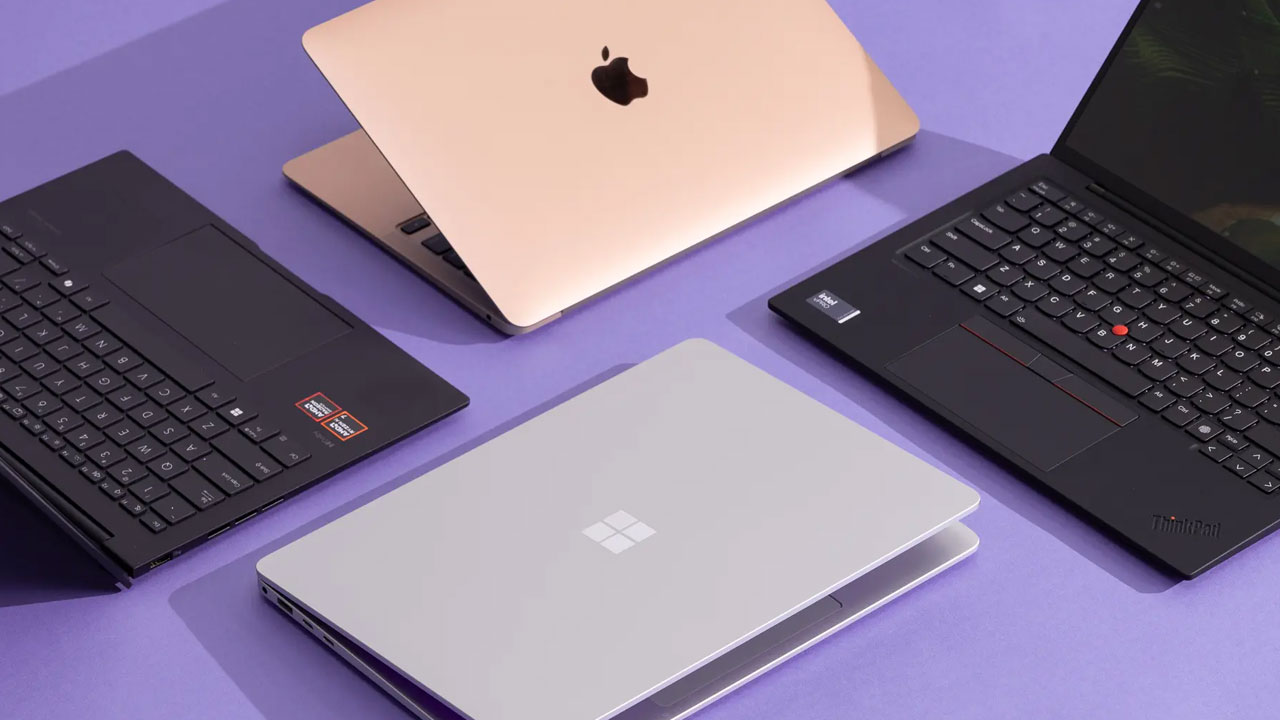
مشاهده مدل و مشخصات لپ تاپ موضوعی است که برای بسیاری از افراد و به ویژه کسانی که تخصص چندانی در زمینه لپ تاپ نداشته و استفاده معمول از آن دارند، اهمیت داشته و به دنبال راهکارهای دانستن آن و در پی اطلاع یافتن از مشخصات لپ تاپ خود براساس مدل آن و یا حتی بدون دانستن مدل آن، هستند. این مسئله نه تنها از روی کنجکاوی بوده بلکه برای مواردی همچون خرید قطعات لپ تاپ، رفع ایراد و دانلود و نصب برنامه های اختصاصی مربوط به برند لپ تاپ و… به کار می رود.
از این رو در این مقاله قصد داریم به ارائه روش های موجود پرداخته و نحوه مشاهده مدل و مشخصات لپ تاپ را به طرق مختلف خدمتتان آموزش دهیم. پس تا انتهای مطلب با ما همراه باشید.
نحوه مشاهده مدل و مشخصات لپ تاپ
روش های مختلفی برای مشاهده مدل و مشخصات لپ تاپ وجود دارد که ساده ترین راه، جستجو در اینترنت براساس مدل آن است. اما برخی افراد حتی از مدل لپ تاپ خود نیز بی اطلاع اند و از همین رو، قبل از هر چیز بایستی از مدل لپ تاپ خود مطلع گردند.
مدل لپ تاپ در همه برندها به غیر از Sony و hp، بر روی برچسبی که در قسمت زیرین لپ تاپ قرار داده شده است؛ وجود دارد و در برخی لپ تاپ ها نیز، مدل بر روی قاب کیبورد نوشته می شود. مدل لپ تاپ hp در زیر باطری و در لپ تاپ سونی نیز مدل آن کناره قاب صفحه نمایش آن نوشته می شود. اما برای دسترسی به مشخصات لپ تاپ از داخل سیستم که در ویندوز های مختلف، متفاوت است؛ بدین ترتیب باید عمل نمود که:
عموما برای مشاهده مشخصات لپ تاپ ساده ترین راه بدین صورت است که، ابتدا روی آیکون My Computer راست کلیک کرده و گزینه Properties را انتخاب کنید تا پنجره ای که حاوی اطلاعات مربوط به سیستم است، نمایش داده شود. دومین راه دسترسی به این صفحه نیز چنین است که روی منوی start کلیک کرده و گزینه setting را انتخاب کنید.
در پنجره باز شده به بخش System رفته و روی گزینه about کلیک کنید تا مشخصات سیستم برایتان نمایش داده شود. یا اینکه می توان در منوی start و قسمت search عبارت System Information را جستجو کرده و در پنجره باز شده، روی System Summary کلیک کنید تا مشخصات لپ تاپ نمایش داده شود که مدل لپ تاپ در مقابل عبارت System Model یا Model Number درج گردیده است.
از جمله روش های اطلاع از مدل لپ تاپ که در برندهای مختلف، متفاوت است؛ عبارتند از:
در برندهای acus و hp، برای اطلاع از مدل لپ تاپ کلیدهای Windows+R را بفشارید تا پنجره Run باز شود. سپس عبارت msinfo32.exe را تایپ کرده و کلید Enter را بزنید. در پنجره ای که با عنوان System Information باز می شود، در بخش System Summary آیتم هایی وجود دارد که یکی از آنها، مدل لپ تاپ است که در مقابل عنوان System Model نوشته شده است.
در لپ تاپ های Lenovo نیز کنار صفحه کیبورد و یا در قسمت پشت لپ تاپ، برچسبی وجود دارد که مدل لپ تاپ بر روی آن حک شده است. علاوه بر آن می توان در برخی از مدل های این لپ تاپ ها از طریق اپلیکیشنی (Lenovo Vantage یا Lenovo Settings) که در آن ارائه می گردد، به بخش System یا Device رفته و مشخصات لپ تاپ را مشاهده نمود.
در لپ تاپ های Dell، عموما برنامه ای به نام Dell Support Assist نصب شده است که مدل لپ تاپ را می توان با آن یافت. راه دیگر این است که همچون برندهای acus و hp، کلیدهای Windows+R را فشار دهید تا پنجره Run باز شود. حال عبارت msinfo32.exe را تایپ کرده و کلید Enter را فشار دهید. در پنجره System Information و بخش System Summary، مدل لپ تاپ در مقابل عنوان System Model نوشته شده است.
در لپ تاپ SONY در منوی Start روی All Programs و سپس روی پوشه VAIO Care کلیک کنید تا شماره مدل در پایین پنجره نمایش داده شود. یا اینکه در منوی Start روی My Computer و سپس روی Local Disc C و در ادامه بر روی Windows و در نهایت روی فایلی به نام Model یا Model.txt* کلیک کنید تا مدل لپ تاپ نمایش داده شود.
چند راهکار عمومی نیز وجود دارد که برای دانستن مدل و مشخصات لپ تاپ در برندهای مختلف می توان از آنها استفاده نمود. از جمله این روش ها عبارتند از:
- نرم افزار GPU Caps Viewer
- نرم افزار Wise System Monitor
- نرم افزار System information viewer
- نرم افزار CPU-Z که برای اطلاع از مشخصات لپ تاپ به کار رفته و حاوی اطلاعاتی در مورد مشخصات پردازنده، حافظه، RAM، Motherboard و کارت گرافیک می باشد. بعد از دانلود و نصب این برنامه، اطلاعات مربوط به سیستم در بخش های مختلف در اختیارتان قرار می گیرد.
- برنامه (Dx Diag (DirectX Diagnostics، برای نمایش اطلاعات دقیق لپ تاپ به کار می رود که برای استفاده از آن، بایستی دکمه های Win+R را همزمان فشار دهید تا صفحه RUN باز شود و سپس عبارت DxDiag را تایپ کنید و دکمه Enter را بزنید و وارد صفحه شوید و اطلاعات دستگاه را مشاهده نمایید.
- ابزار دیگری که می توان توسط آن، مدل لپ تاپ را دانست، Device Manager است. بدین منظور در منوی Start عبارت Device Manager را جستجو کرده و در بخش System Devices، گزینه System Board یا Motherboard را یافته و با راست کلیک نمودن بر روی آن، گزینه Properties را انتخاب کنید. مدل لپ تاپ در بخش Device Instance Path درج گردیده است.
- راهکار دیگر این است که در منوی start، پنجره System Information را باز کنید و در فیلد Find What، هر چیزی را که قصد دارید در مورد لپ تاپ خود بدانید، وارد نموده و با کلیک روی گزینه Find، موارد درخواستی برایتان نشان داده شود.
مشاهده مدل و مشخصات لپ تاپ در لینوکس و مک
در سیستم عامل لینوکس برای اطلاع از مشخصات لپ تاپ، یکسری دستورات تحت عنوان دستورات ترمینال و برخی نرم افزارها مورد استفاده قرار می گیرند که عبارتند از:
- دستور lscpu برای اطلاع از مشخصات پردازنده
- دستور lspci برای اطلاع از مشخصات کارت صدا و تصویر
- دستور dmidecode برای اطلاع از مشخصات سخت افزاری
- نرم افزار lshw برای دانستن اطلاعات کاملی از سخت افزار و تجهیزات نصب شده روی آن
- نرم افزار hwinfo برای اطلاع از مشخصات سخت افزاری لپ تاپ
در سیستم عامل مک می توان برای اطلاع از مدل لپ تاپ و اطلاعات سخت افزاری از روش های زیر استفاده نمود:
- استفاده از System Information و Hardware Monitor
- دستورات system_profiler و SPHardwareDataType برای دستیابی به اطلاعاتی در ارتباط با سخت افزار سیستم
- دستور ioreg -l | grep IOPlatformSerialNumber برای یافتن شماره سریال سیستم
- دستور networksetup -listallhardwareports برای یافتن لیست پورت های شبکه و وای فای موجود در سیستم
- دستور diskutil list برای دانستن اطلاعات هارد دیسک های سیستم
- دستور system_profiler SPSoftwareDataType برای یافتن اطلاعات سیستم عامل و نرم افزارها
کلام پایانی
اطلاع از مدل و مشخصات لپ تاپ و دانستن اطلاعات سخت افزاری سیستم، می تواند در نحوه استفاده صحیح از آن و برخورداری از تمام کارایی های آن مثمر ثمر واقع گردد. از این رو بهتر است در ابتدای خرید لپ تاپ از هر یک از روش های موجود برای مشاهده و اطلاع یافتن از این موارد بهره بگیرید. امیدواریم روش های ارائه شده در این مطلب برایتان مفید واقع گردد و بتوانید اطلاعات مورد نیاز را در ارتباط با لپ تاپ خود به دست آورید.