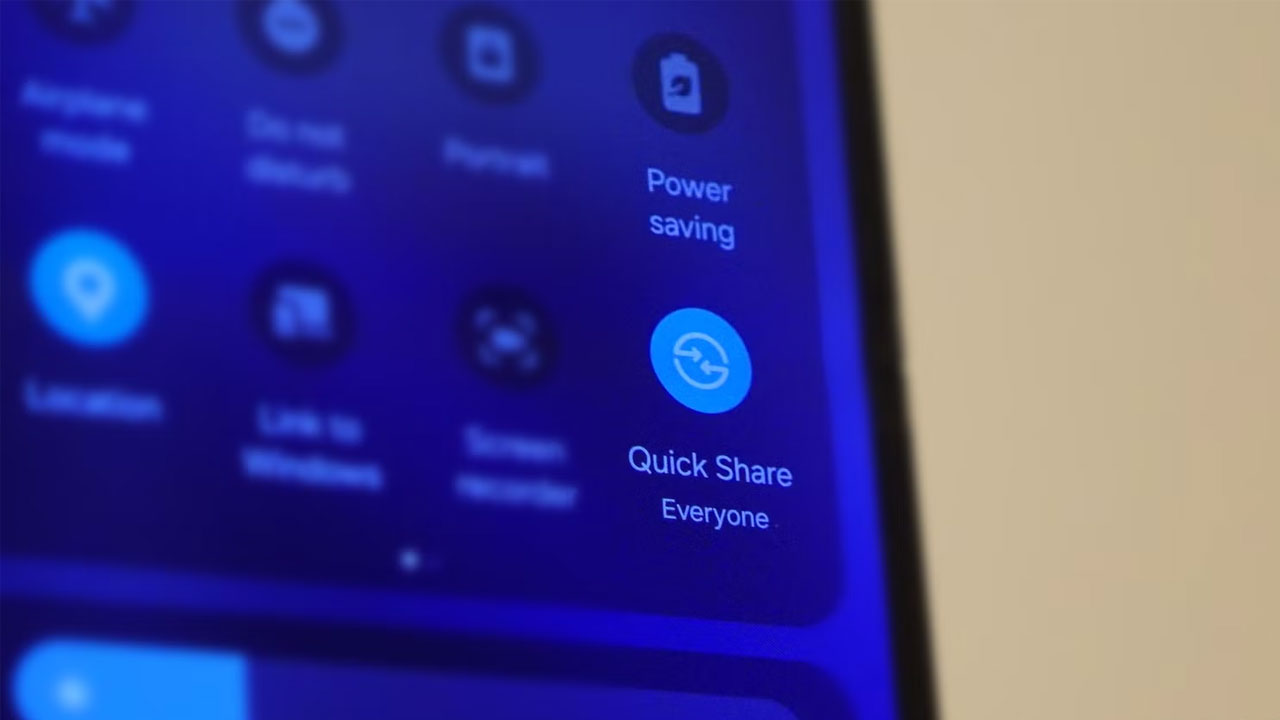
به اشتراک گذاری داده ها از جمله موارد مهم و پرکاربردی است که بین کاربران به منظور انتقال داده از گوشی ها و کامپیوترها و سایر دستگاه ها به یکدیگر مورد استفاده قرار می گیرد. افراد بدین منظور از راهکارهای مختلفی بهره می برند که شاید مراحل آن طولانی بوده و یا ایراداتی داشته باشد. روش هم رسانی گوگل پلی، یکی از بهترین و راحت ترین راهکارها جهت انتقال داده می باشد. در این مطلب قصد داریم به بررسی این روش کاربردی پرداخته و نحوه به کارگیری از آن را آموزش دهیم. پس تا انتهای مطلب با ما همراه باشید.
هم رسانی سریع اندروید چیست؟
قابلیت انتقال داده به صورت بی سیم بین دستگاه های نزدیک به هم، هم رسانی گفته می شود. این قابلیت حتی بدون نیاز به اینترنت و با سرعتی بیشتر نسبت به سایر روش ها و به صورت ساده و بدون اختلال اتصال اینترنتی انجام پذیرفته و انواع فایل از جمله عکس، فیلم، آهنگ، فایل متنی و… با دستگاه های اطراف به اشتراک گذاشته می شود. این قابلیت جهت اتصال و انتقال داده، هم می تواند به صورت آفلاین و هم به صورت آنلاین انجام پذیرد.
روشن بودن موقعیت مکانی، بلوتوث و وای فای در هر دو گوشی، الزامی می باشد. البته می توان با اتصال به داده تلفن همراه نیز داده های کم حجم را از این طریق انتقال داد. اما در کل در این روش از بلوتوث برای انتقال داده های کم حجم استفاده می شود و انتقال داده های با حجم بیشتر نیز از طریق اتصال وای فای انجام می پذیرد. بهتر است بدانید که می توان میزان استفاده از اینترنت را در این روش برای انتقال، به صورت دستی تنظیم نمود. حتی می توان با محدود نمودن کامل استفاده از اینترنت، تنها از بلوتوث و وای فای بدین منظور استفاده نمود.
قابلیت هم رسانی اولین بار توسط گوگل برای سیستم عامل اندروید طراحی گردید و تحت عنوان Fast Share معرفی شد. اما بعدها نام آن به Nearby Share تغییر کرد. البته برندهای مختلف ممکن است اسامی دیگری همچون Quick Share به این قابلیت اطلاق نمایند.
همان طور که اشاره کردیم، هم رسانی گوگل پلی برای سیستم عامل اندروید طراحی گردیده و البته بهتر است بدانید که نسخه های اندروید 6 به بالا این قابلیت را دارا می باشند. این قابلیت در کامپیوتر ها (PC) و لپ تاپ ها و حتی کروم بوک ها (لپ تاپ یا تبلت هایی که از سیستم عامل Chrome OS استفاده می کنند) نیز وجود داشته و می توان بین هر یک از این دستگاه های مجهز به قابلیت هم رسانی، داده ها را انتقال داد.
در گذشته قابلیت Android Beam با هدف انتقال داده به روش هم رسانی در نسل های قدیمی تر سیستم عامل اندروید مورد استفاده قرار می گرفت و گوشی هایی که دارای قابلیت NFC بودند، با چسباندن پشت آنها به همدیگر امکان انتقال داده فراهم می شد. اما این روش منسوخ گشت و هم رسانی گوگل پلی یا همان Nearby Share جایگزین آن شد. در گوشی های آیفون نیز قابلیت AirDrop همین کارایی را دارد و انتقال داده بین دستگاه های آیفون بدون نیاز به اینترنت و با سرعت زیاد و سادگی انجام می پذیرد.
برای اینکه از وجود قابلیت هم رسانی گوگل پلی در گوشی خود اطمینان حاصل کنید، یا می توانید این گزینه را در منوی کشویی بالایی گوشی که مختص دسترسی سریع است، بیابید و یا اینکه یک فایل را انتخاب کرده و با زدن گزینه اشتراک گذاری، راه های اشتراک داده به نمایش در می آید که در صورت وجود این قابلیت در گوشی، جزء گزینه های نمایش داده شده خواهد بود.
موضوع مهمی که باید به آن توجه نمایید و همان طور که از نام این قابلیت پیداست، این است که فاصله دو دستگاهی که برای انتقال محتوا از Nearby Share استفاده می کنند، اهمیت داشته و باید به هم نزدیک باشند. حداکثر فاصله بین دو دستگاه 30 متر از یکدیگر بوده و در فاصله بیشتر از این مقدار احتمال بروز مشکل در انتقال داده ها وجود خواهد داشت و هر چه قدر فاصله بین دو دستگاه کمتر باشد، انتقال داده بهتر و سریع تر انجام خواهد گرفت.
آموزش به کارگیری قابلیت هم رسانی سریع
همان طور که بیان کردیم این قابلیت در گوشی ها، کامپیوتر ها و لپ تاپ ها و کروم بوک ها وجود دارد و روش انتقال داده در هریک از این دستگاه ها متفاوت می باشد که در ادامه به بررسی آنها خواهیم پرداخت.
انتقال داده توسط گوشی
ابتدا باید برنامه google play services را در گوشی بروزرسانی نمایید تا در صورت نبود این قابلیت بر روی گوشی، افزوده گردد. البته امکان متوقف نمودن این قابلیت از طریق گوگل پلی نیز وجود دارد که بدین منظور با مراجعه به تنظیمات گوشی و سپس بخش برنامه ها، با انتخاب برنامه خدمات گوگل پلی، گزینه permissions را انتخاب نموده و گزینه nearby devices را در حالت don’t allow قرار دهید.
بعد از بروزرسانی برنامه خدمات گوگل پلی، با روشن نمودن موقعیت مکانی، بلوتوث و وای فای در هر دو دستگاه، امکان اتصال دو دستگاه به یکدیگر را فراهم نمایید. حال به قسمت تنظیمات گوشی رفته و از بخش گوگل، وارد قسمت Device Connections یا Devices شده و گزینه Nearby Share یا Quick Share را فعال نمایید. این موارد بسته به برند گوشی ممکن است با اسامی متفاوت وجود داشته باشند. در ادامه بر روی فایل مورد نظر چند ثانیه انگشت خود را نگه دارید تا گزینه های مربوطه نمایش داده شوند. سپس گزینه به اشتراک گذاری (share) را انتخاب نموده و روش هم رسانی را که با عناوین Nearby Share یا Quick Share نمایش داده می شود، انتخاب کنید. حال لیستی از دستگاه های نزدیک که قابلیت هم رسانی را فعال نموده اند، نشان داده می شوند. دستگاه مورد نظر را انتخاب کنید و بعد از تایید دریافت فایل توسط گیرنده، فرآیند انتقال فایل انجام می پذیرد. این روش، مشابه قابلیت Bluetooth می باشد البته با سرعت بیشتر و عملکردی بهتر.
انتقال داده توسط کروم بوک
ابتدا با کلیک نمودن روی آیکون تنظیمات در پایین صفحه کروم بوک، وارد بخش تنظیمات شوید. سپس در آن بخش، گزینه Connected devices را انتخاب کنید تا همه دستگاه های متصل به Chromebook نمایش داده شوند. سپس در این بخش، گزینه Nearby Share را یافته و بر روی آن کلیک کنید تا فعال گردد. حال به راحتی با انتخاب فایل مورد نظر و انتخاب گزینه هم رسانی در قسمت به اشتراک گذاری و سپس انتخاب دستگاه مورد نظر، می توانید نسبت به انتقال فایل اقدام نمایید.
انتقال داده توسط ویندوز
برای فعال نمودن این قابلیت در لپ تاپ یا کامپیوتر، لازم است ویندوز نصب شده بر روی آن، ویندوز 10 به بالا باشد و همچنین بلوتوث و وای فای فعال نیز مورد نیاز می باشد. حال بایستی برنامه Nearby Share را دانلود و بر روی سیستم نصب نمایید. سپس درون برنامه وارد حساب گوگل خود شوید و بعد از اعمال تغییرات دلخواه از جمله تعیین نام کاربری به هنگام نمایش جهت اتصال به سایر دستگاه ها و تعیین میزان دسترسی سایرین برای اتصال با انتخاب یکی از حالت های (every one, contacts, your devices, no one)، سیستم برای انتقال داده بین دستگاه های دیگر آماده می گردد. حال برای ارسال فایل از این سیستم به دستگاه های دیگر، باید آنها را درون برنامه توسط drag and drop قرار دهید و یا بر روی فایل، راست کلیک نموده و گزینه Send with Nearby Share را انتخاب کنید. در نهایت با انتخاب دستگاه مقصد از بین دستگاه های در دسترس فایل مورد نظر انتقال می یابد.
نکات مهم در خصوص قابلیت هم رسانی
قابلیت هم رسانی گوگل پلی، امنیت بسیار بالایی داشته و در تنظیمات آن چند حالت جهت انتخاب دسترسی سایر دستگاه ها برای اتصال به گوشی شما، وجود دارد. این حالات شامل همه یا برخی از مخاطبین و حالت مخفی که هیچ دستگاهی قابلیت دسترسی نخواهد داشت؛ وجود دارد.
این قابلیت بسته به نوع و اندازه فایل مورد نظر برای انتقال، روش مورد استفاده برای انتقال را تعیین می نماید. برای مثال یا تنها از بلوتوث و یا از شبکه وای فای که هر دو دستگاه به آن متصل اند و یا از قابلیت hotspot توسط یکی از دستگاه ها برای انتقال داده به صورت (peer to peer) و یا از داده تلفن همراه در صورت روشن بودن، استفاده می نماید.
کلام پایانی
قابلیت Nearby Share به منظور انتقال فایل از سیستم عامل اندروید به اندروید و یا اندروید به ویندوز و یا بالعکس و هم چنین از Chrome OS به اندروید یا بالعکس و از ویندوز به Chrome OS یا بالعکس، مورد استفاده قرار می گیرد و بدین طریق اطلاعات و فایل ها به سادگی به اشتراک گذاشته می شود. این قابلیت از سرعت انتقال بالایی برخوردار بوده و می تواند مورد استفاده بسیاری از کاربران که گوشی یا کامپیوتر آنها مجهز به این قابلیت است، قرار گیرد. همان طور که توضیح داده شد، روند عملی نمودن این قابلیت جهت انتقال داده به راحتی قابل انجام بوده و از این رو می تواند جایگزین بسیاری از روش ها و اپلیکیشن ها برای به اشتراک گذاری فایل ها باشد.